
暗影精灵安装苹果系统,暗影精灵安装苹果系统全攻略
暗影精灵安装苹果系统全攻略
一、准备工作

在开始安装之前,我们需要做好以下准备工作:
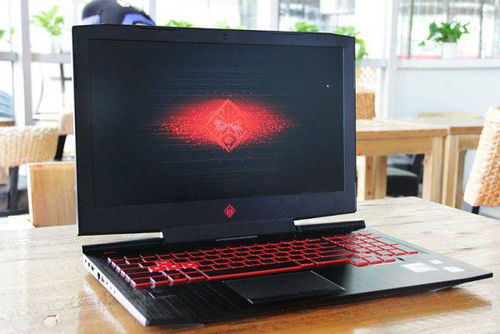
准备一台暗影精灵系列笔记本。
下载苹果系统镜像文件,如macOS Mojave、macOS Catalina等。
准备一个至少16GB的U盘,用于制作启动盘。
下载并安装TransMac软件,用于制作启动盘。
二、制作启动盘
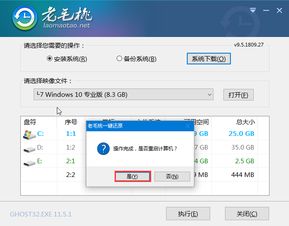
1. 将U盘插入电脑,打开TransMac软件。
2. 在软件左侧选择“设备”,找到您的U盘。
3. 点击“格式化”按钮,选择“Mac OS Extended (Journaled)”格式,点击“确定”。
4. 格式化完成后,将苹果系统镜像文件拖拽到U盘根目录下。
5. 点击“写入”按钮,等待写入完成。
6. 写入完成后,U盘启动盘制作完成。
三、设置BIOS启动顺序
1. 重启暗影精灵笔记本,在启动过程中按下F2键进入BIOS设置。
2. 在BIOS设置界面中,找到“Boot”选项。
3. 将“Boot Device Priority”设置为“U盘”。
4. 保存设置并退出BIOS。
四、安装苹果系统
1. 重启暗影精灵笔记本,从U盘启动。
2. 进入苹果系统安装界面,选择“继续”。
3. 选择“磁盘工具”,对硬盘进行分区。
4. 创建一个APFS格式的分区,用于安装苹果系统。
5. 返回安装界面,选择“安装”。
6. 按照提示完成安装过程。
五、安装驱动程序
1. 安装完成后,重启暗影精灵笔记本。
2. 进入苹果系统,打开“系统偏好设置”。
3. 选择“安全性与隐私”,点击“打开系统偏好设置”。
4. 在“安全性与隐私”界面中,点击“允许”按钮,允许安装第三方驱动程序。
5. 下载并安装适合暗影精灵笔记本的驱动程序,如显卡、网卡、声卡等。
通过以上步骤,您可以在暗影精灵笔记本上成功安装苹果系统。需要注意的是,由于硬件兼容性问题,部分功能可能无法正常使用。但总体来说,黑苹果的体验与苹果硬件相差无几,让您在非苹果硬件上也能享受到MacOS的独特魅力。