
驱动备份后怎样安装系统,驱动备份后如何安装系统——轻松应对系统重装
驱动备份后如何安装系统——轻松应对系统重装
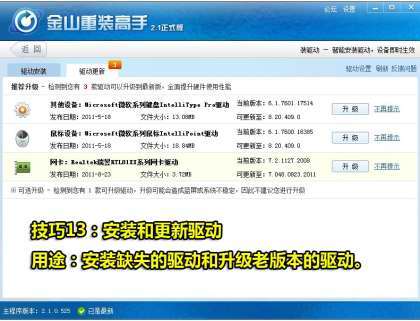
随着电脑使用时间的增长,系统可能会出现各种问题,如运行缓慢、蓝屏等。这时,重装系统成为了解决问题的有效方法。然而,重装系统前需要备份驱动,以免安装后出现设备无法识别等问题。本文将详细介绍驱动备份后如何安装系统,帮助您轻松应对系统重装。
一、备份驱动
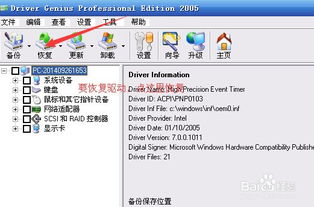
在重装系统之前,首先需要备份电脑中的驱动。以下提供几种备份驱动的方法:
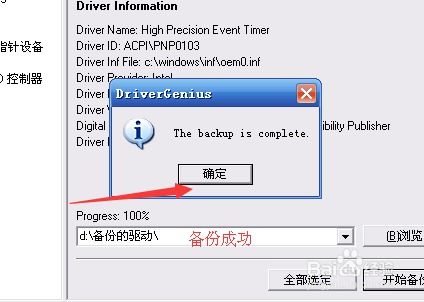
使用驱动备份软件:市面上有许多驱动备份软件,如驱动精灵、驱动宝等。这些软件可以自动识别电脑中的硬件设备,并备份相应的驱动程序。
手动备份:打开设备管理器,找到需要备份的硬件设备,右键点击选择“更新驱动程序”,然后选择“浏览计算机以查找驱动程序软件”,手动选择驱动程序所在位置进行备份。
使用系统自带工具:Windows 10及以上版本系统自带了“Windows Driver Store”功能,可以备份系统中的驱动程序。在“运行”对话框中输入“ms-settings:driverstore”打开驱动程序存储,然后选择“备份”进行备份。
二、制作启动盘
备份完驱动后,需要制作启动盘以便在重装系统时使用。以下提供两种制作启动盘的方法:
使用U盘制作启动盘:下载并安装U盘启动盘制作工具,如大白菜、老毛桃等。按照软件指引,选择U盘并开始制作启动盘。
使用光盘制作启动盘:购买一张空白光盘,使用刻录软件(如Nero、PowerISO等)将系统镜像文件刻录到光盘上。
三、重装系统
制作好启动盘后,将U盘或光盘插入电脑,重启电脑并进入BIOS设置,将启动顺序设置为从U盘或光盘启动。接下来,按照以下步骤进行系统重装:
选择安装Windows版本,并点击“下一步”。
选择安装类型,如“自定义(高级)”。
选择要安装系统的分区,并点击“格式化”。
等待系统安装完成,并按照提示设置用户账户和密码。
四、安装驱动程序
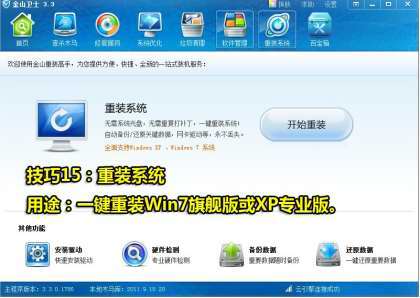
系统安装完成后,需要安装备份的驱动程序。以下提供几种安装驱动的方法:
使用驱动备份软件还原:打开备份软件,选择还原功能,按照软件指引还原备份的驱动程序。
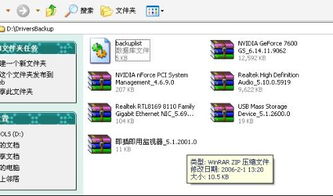
手动安装:将备份的驱动程序文件夹复制到电脑中,打开设备管理器,找到需要安装驱动的设备,右键点击选择“更新驱动程序”,然后选择“从文件夹中安装”,选择驱动程序所在文件夹。
使用系统自带工具:在设备管理器中,找到需要安装驱动的设备,右键点击选择“更新驱动程序”,然后选择“搜索自动安装更新的驱动程序”,系统会自动搜索并安装驱动程序。
通过以上步骤,您可以在备份驱动后轻松安装系统。在重装系统前,请务必备份重要数据,以免数据丢失。同时,选择合适的驱动备份和安装方法,确保系统稳定运行。