
安装新系统显示无服务,安装新系统后显示“无服务”问题解析及解决方法
安装新系统后显示“无服务”问题解析及解决方法

一、问题现象

在安装或更新操作系统后,部分用户可能会发现系统服务列表中显示“无服务”。这会导致系统功能受限,影响正常使用。
二、问题原因
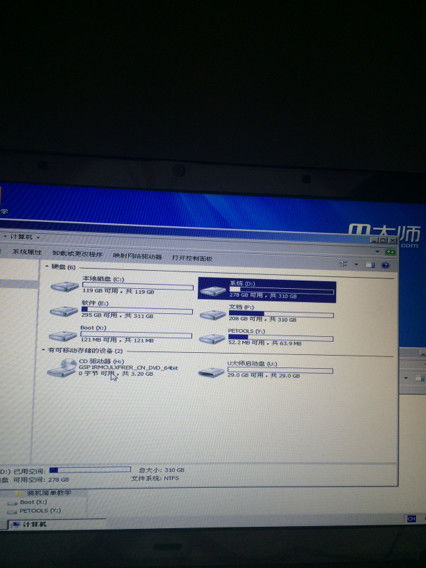
1. 系统组件缺失:在安装或更新系统过程中,部分系统组件可能未能正确安装或被误删除,导致服务无法正常运行。
2. 硬件故障:硬件设备故障也可能导致系统服务无法正常显示。
3. 系统兼容性问题:新系统与旧硬件或软件存在兼容性问题,导致服务无法正常运行。
4. 系统配置错误:系统配置错误也可能导致服务无法正常显示。
三、解决方法
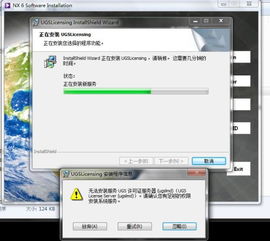
1. 检查系统组件
(1)使用系统文件检查器
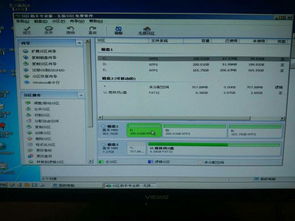
系统文件检查器可以帮助修复损坏的系统文件。以下是操作步骤:
按下“Win + X”键,选择“Windows PowerShell(管理员)”。
在命令行中输入“sfc /scannow”并按回车键。
等待系统文件检查器扫描并修复损坏的文件。
(2)使用DISM工具
DISM(Deployment Image Servicing and Management)工具可以帮助修复损坏的Windows映像。以下是操作步骤:
按下“Win + X”键,选择“Windows PowerShell(管理员)”。
在命令行中输入“dism /online /cleanup-image /checkhealth”并按回车键。
等待DISM工具检查并修复损坏的文件。
2. 检查硬件设备
如果怀疑是硬件故障导致服务无法显示,可以尝试以下方法:
检查硬件设备是否正常连接。
尝试更换硬件设备,如内存条、硬盘等。
使用专业工具检测硬件设备是否存在故障。
3. 解决系统兼容性问题
如果怀疑是系统兼容性问题导致服务无法显示,可以尝试以下方法:
检查系统版本是否与硬件或软件兼容。
更新硬件或软件驱动程序。
尝试安装旧版本的操作系统或软件。
4. 修复系统配置错误
如果怀疑是系统配置错误导致服务无法显示,可以尝试以下方法:
检查服务配置文件是否正确。
使用系统还原功能恢复到之前正常的状态。
重新安装操作系统。
安装新系统后显示“无服务”的问题可能由多种原因导致。通过以上方法,用户可以尝试解决这一问题。如果问题依然存在,建议联系专业技术人员进行诊断和修复。