
暗影4怎么安装系统,轻松升级系统,享受流畅体验
暗影4安装系统全攻略:轻松升级系统,享受流畅体验

一、准备工作
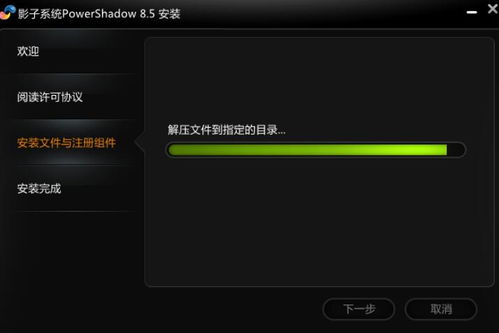
在开始安装系统之前,我们需要做好以下准备工作:
1. 准备U盘:选择一个8GB或更大的U盘,用于制作启动盘。
2. 下载系统镜像:从官方网站或其他可靠渠道下载Windows 10或Windows 11的系统镜像文件。
3. 制作启动盘:使用U盘启动盘制作工具,将系统镜像文件写入U盘。
4. 备份重要数据:在安装新系统之前,请确保备份电脑中的重要数据,以免数据丢失。
二、安装系统
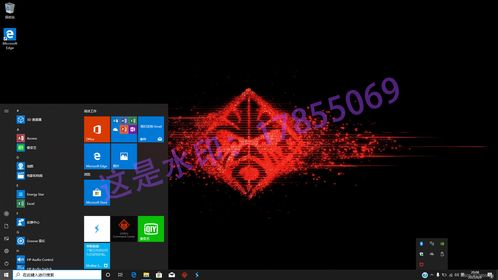
完成准备工作后,我们可以开始安装系统了。以下是安装步骤:
1. 重启电脑:将制作好的启动盘插入电脑USB接口,重启电脑。
2. 进入BIOS设置:在开机过程中,按下F2键进入BIOS设置界面。
3. 设置启动顺序:在BIOS设置中,找到“Boot”选项,将U盘设置为第一启动设备。
4. 开始安装:重启电脑后,按照屏幕提示进行系统安装。在安装过程中,请耐心等待,不要随意中断。
5. 安装驱动程序:安装完成后,需要安装电脑的驱动程序,以确保硬件正常工作。
三、安装双系统
如果您想将Windows系统和Linux系统安装在暗影4上,可以按照以下步骤操作:
1. 准备Ubuntu系统镜像:从官方网站或其他可靠渠道下载Ubuntu系统镜像文件。
2. 制作Ubuntu启动盘:使用U盘启动盘制作工具,将Ubuntu系统镜像文件写入U盘。
3. 设置BIOS启动顺序:在BIOS设置中,将U盘设置为第一启动设备。
4. 安装Ubuntu系统:重启电脑后,按照屏幕提示进行Ubuntu系统安装。
5. 安装双系统启动管理器:安装完成后,可以使用EasyUEFI系统启动项管理软件,设置双系统启动顺序。
通过以上步骤,您可以在惠普暗影4上轻松安装Windows系统或双系统。在安装过程中,请注意备份重要数据,并按照屏幕提示进行操作。祝您安装顺利,享受流畅的电脑体验!
暗影4、安装系统、Windows 10、双系统、Ubuntu