
安装系统中鼠标不能用,安装系统中鼠标不能用的原因及解决方法
安装系统中鼠标不能用的原因及解决方法
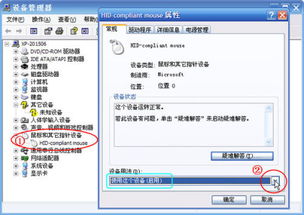
在电脑安装系统时,遇到鼠标无法使用的情况可能会让用户感到困惑。本文将详细分析安装系统中鼠标不能用的原因,并提供相应的解决方法,帮助用户顺利解决问题。
一、安装系统中鼠标不能用的原因
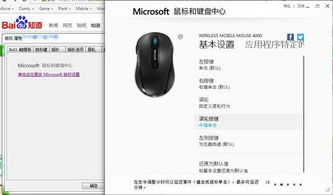
1. 鼠标驱动未安装或损坏
在安装系统过程中,如果鼠标驱动未正确安装或损坏,可能会导致鼠标无法使用。这通常发生在使用U盘或光盘安装系统时。
2. USB接口问题
电脑的USB接口可能出现接触不良或损坏的情况,导致鼠标无法正常工作。USB接口的兼容性问题也可能导致鼠标无法使用。
3. 系统安装镜像问题
如果使用的系统安装镜像存在问题,如损坏或未包含必要的驱动程序,可能会导致鼠标无法使用。
4. 硬件故障
鼠标本身可能存在硬件故障,如鼠标内部电路损坏或鼠标线缆损坏,导致鼠标无法使用。
二、解决安装系统中鼠标不能用的方法
1. 重启电脑
尝试重启电脑。有时候,系统在安装过程中可能需要一段时间才能加载驱动程序,重启电脑可以帮助驱动程序正常加载。
2. 检查USB接口
如果怀疑是USB接口问题,可以尝试以下方法:
(1)更换USB接口,使用其他USB接口连接鼠标。
(2)检查USB接口是否接触良好,如有松动,请重新插拔。
3. 更换鼠标
如果怀疑是鼠标本身的问题,可以尝试更换一个鼠标,看是否能够正常使用。如果新鼠标能够正常使用,则说明原鼠标存在问题。
4. 修复系统安装镜像
如果怀疑是系统安装镜像问题,可以尝试以下方法:
(1)重新下载系统安装镜像,确保下载的镜像完整无损坏。
(2)使用其他系统安装镜像进行安装。
5. 添加XHCI驱动
对于安装Win7系统时遇到鼠标无法使用的情况,可以尝试以下方法:
(1)将XHCI驱动添加到系统安装镜像中。
(2)在安装过程中,选择“加载驱动程序”选项,手动安装XHCI驱动。
安装系统中鼠标不能用的原因有多种,包括鼠标驱动未安装、USB接口问题、系统安装镜像问题以及硬件故障等。通过以上方法,用户可以逐一排查并解决这些问题。希望本文能够帮助到遇到类似问题的用户。