
安装要系统蓝屏,安装系统时蓝屏的原因及解决方法详解
安装系统时蓝屏的原因及解决方法详解
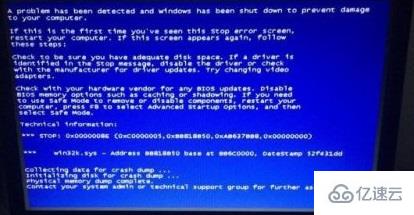
在电脑使用过程中,蓝屏问题一直是用户头疼的问题之一,尤其是在安装系统时出现的蓝屏,更是让人束手无策。本文将详细解析安装系统时蓝屏的原因及解决方法,帮助您轻松应对这一难题。
一、安装系统蓝屏的原因
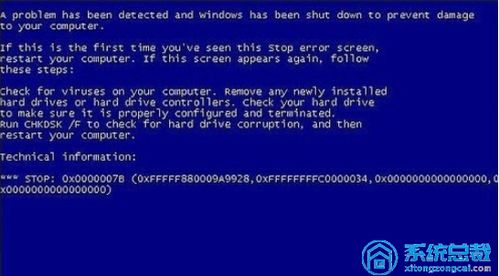
1. 系统与电脑不兼容
在安装系统时,如果所安装的系统软件与电脑硬件不兼容,就可能导致蓝屏。例如,某些电脑硬件不支持最新的操作系统,或者操作系统对电脑的硬件配置要求较高,而电脑硬件无法满足这些要求。
2. 硬盘模式不兼容
在安装某些操作系统,如Windows XP时,如果硬盘模式设置为AHCI,而电脑主板不支持AHCI模式,就可能导致蓝屏。此时,需要将硬盘模式更改为IDE模式。
3. 内存条或显卡问题
内存条或显卡接触不良、氧化或损坏,都可能导致安装系统时出现蓝屏。此时,需要检查内存条和显卡的连接是否牢固,并尝试重新插拔或更换内存条和显卡。
4. 硬盘坏道
硬盘坏道是导致蓝屏的常见原因之一。在安装系统过程中,如果读取到坏道,就可能导致蓝屏。此时,可以使用硬盘检测工具检测硬盘坏道,并进行修复或更换硬盘。
5. 电脑中毒
电脑感染病毒或恶意软件,也可能导致安装系统时出现蓝屏。此时,需要使用杀毒软件对电脑进行全盘扫描,清除病毒和恶意软件。
二、解决安装系统蓝屏的方法
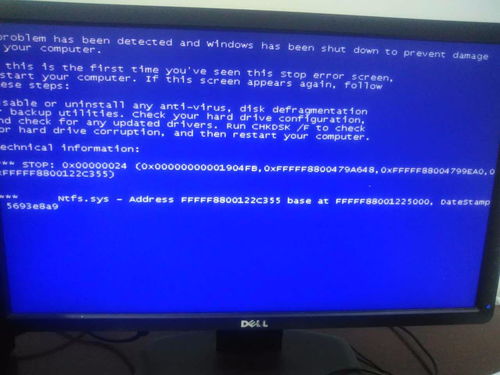
1. 确保系统与电脑兼容
在安装系统之前,请确保所安装的系统软件与电脑硬件兼容。可以通过查看电脑硬件配置和操作系统要求,选择合适的操作系统进行安装。
2. 设置硬盘模式为IDE
如果安装Windows XP等老版本操作系统时出现蓝屏,请进入BIOS设置,将硬盘模式更改为IDE模式。具体操作步骤如下:
(1)重启电脑,在启动过程中按下F2或delete键进入BIOS设置。
(2)选择“Integrated Peripherals”或“SATA Configuration”选项。
(3)将硬盘模式设置为IDE。
(4)按F10键保存设置并重启电脑。
3. 检查内存条和显卡
如果怀疑内存条或显卡存在问题,请尝试以下方法:
(1)断电并拆开机箱,将内存条和显卡拔出来。
(2)使用橡皮擦擦拭内存条和显卡的金手指。
(3)将内存条和显卡重新插回原位。
(4)重启电脑,检查是否解决问题。
4. 检测硬盘坏道
使用硬盘检测工具检测硬盘坏道,并进行修复或更换硬盘。常用的硬盘检测工具有H2testw、CrystalDiskInfo等。
5. 杀毒软件清除病毒
使用杀毒软件对电脑进行全盘扫描,清除病毒和恶意软件。常用的杀毒软件有360杀毒、金山毒霸、瑞星杀毒等。