
安装系统总是在重复安装,安装系统总是在重复安装?原因及解决方法大揭秘
安装系统总是在重复安装?原因及解决方法大揭秘
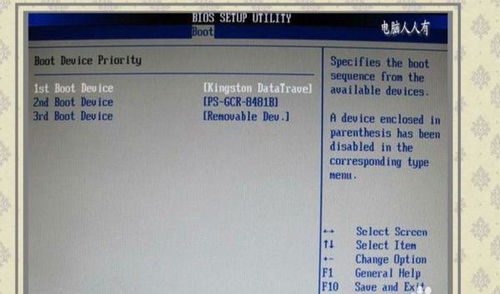
在电脑使用过程中,我们经常会遇到系统安装的问题。有时候,系统安装总是在重复进行,这不仅浪费了宝贵的时间,还可能对电脑硬件造成损害。本文将为您揭秘系统重复安装的原因,并提供相应的解决方法。
1. 启动分区问题
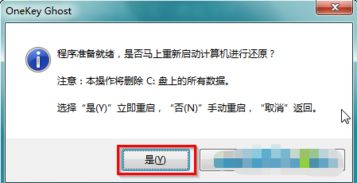
在安装系统时,如果启动分区设置不正确,可能会导致系统重复安装。例如,启动分区没有激活为启动盘符,或者安装的盘符不正确。
2. 安装文件损坏
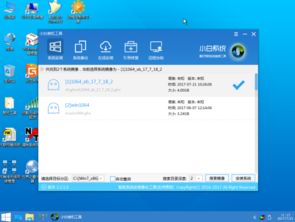
如果安装的Windows系统文件损坏或解压有问题,也会导致系统重复安装。这种情况在通过U盘安装系统时较为常见。
3. 硬盘问题
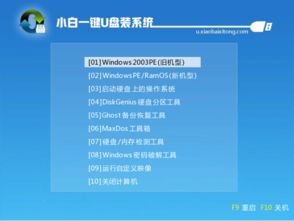
硬盘故障或损坏也可能导致系统重复安装。硬盘坏道、分区表损坏等问题都可能导致系统无法正常安装。
4. 系统更新问题
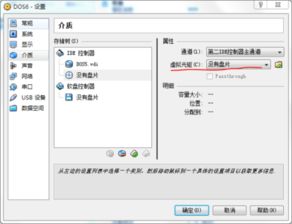
Windows系统在更新过程中可能会出现重复安装的情况。例如,Catroot2文件夹损坏、更新缓存问题等。
1. 检查启动分区
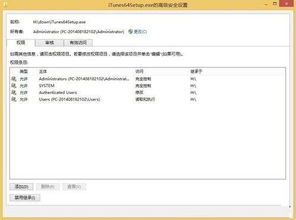
在安装系统前,请确保启动分区已激活,并且安装的盘符正确。如果需要,可以重新分区或调整启动分区。
2. 检查安装文件
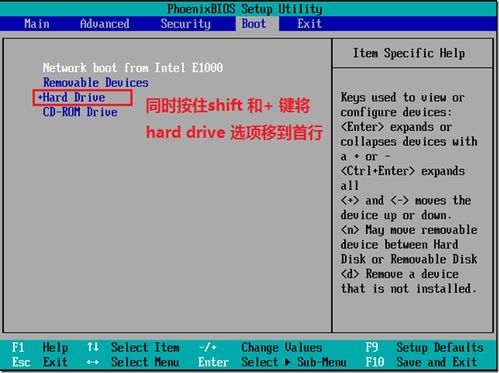
如果怀疑是安装文件损坏导致的重复安装,请尝试重新下载Windows安装镜像,并确保其完整性。可以使用MD5校验工具验证镜像文件的完整性。
3. 检查硬盘
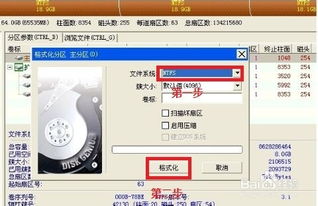
如果怀疑是硬盘问题导致的重复安装,可以使用硬盘检测工具(如H2testw)对硬盘进行检测。如果检测到硬盘坏道,请及时修复或更换硬盘。
4. 解决系统更新问题
对于系统更新导致的重复安装,可以尝试以下方法:
重命名Catroot2文件夹:在命令提示符中运行以下命令:
net stop cryptsvc
进入C:WindowsSystem32目录,将Catroot2文件夹重命名为其他名称
net start cryptsvc
exit
清除更新缓存:打开文件资源管理器,转到C:WindowsSoftwareDistributionDownload目录,删除所有文件。
手动卸载驱动程序:如果重复安装的是显卡驱动程序,可以尝试手动卸载驱动程序,然后重启电脑,系统会自动安装最新版驱动。
通过以上方法,相信您已经能够解决系统重复安装的问题。在安装系统时,请务必注意以上问题,避免重复安装的烦恼。同时,定期检查电脑硬件和系统更新,确保电脑运行稳定。