
安装新显卡无法进系统,安装新显卡后电脑无法进入系统的常见原因及解决方法
安装新显卡后电脑无法进入系统的常见原因及解决方法
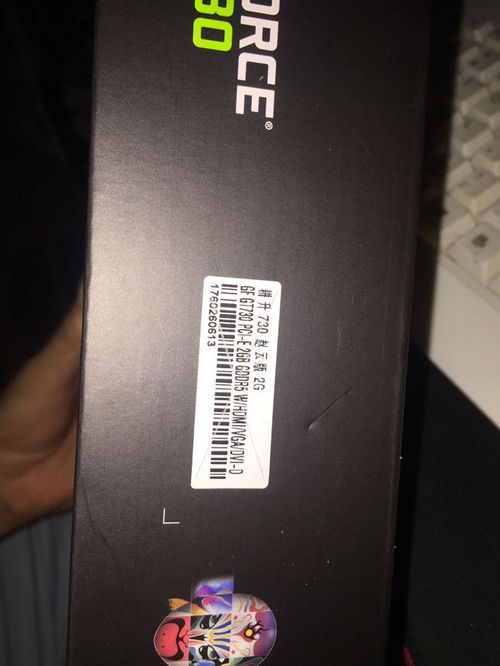
随着电脑硬件的不断发展,升级显卡已成为许多用户提升电脑性能的首选。然而,在安装新显卡后,有些用户会遇到电脑无法进入系统的问题。本文将针对这一现象,分析常见原因并提供相应的解决方法。
一、显卡安装后无法进入系统的常见原因
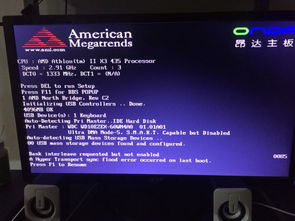
1. 硬件冲突:在安装新显卡时,可能与主板或其他硬件存在兼容性问题,导致系统无法启动。
2. 驱动程序问题:显卡驱动程序安装不正确或与系统不兼容,可能导致系统无法识别显卡。
3. 系统设置问题:系统分辨率或刷新率设置不正确,可能导致显示器无法正常显示。
4. 硬件故障:新显卡本身存在质量问题,如显卡损坏或电源不足。
二、解决方法
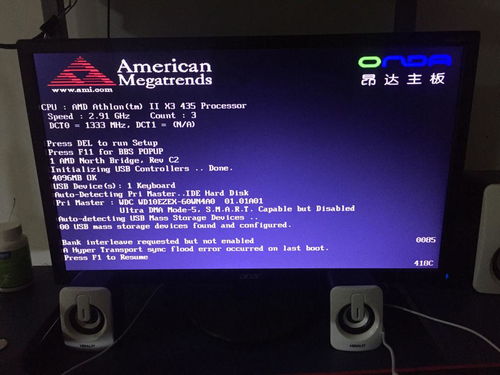
1. 检查硬件兼容性:在安装新显卡前,确保显卡与主板、电源等硬件兼容。查阅相关资料,确认显卡的接口、功耗等信息。
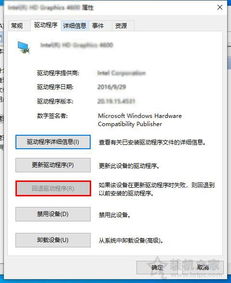
2. 更新显卡驱动程序:下载并安装显卡官方驱动程序,确保驱动程序与系统版本兼容。
3. 修改系统设置:进入BIOS设置,检查显卡设置是否正确。如果系统分辨率或刷新率设置不正确,尝试恢复默认设置。
4. 检查硬件故障:如果怀疑显卡存在质量问题,尝试更换显卡或检查电源是否正常供电。
三、具体操作步骤
1. 关闭电脑,拔掉电源线,打开机箱。
2. 将新显卡插入主板上的PCIe插槽,确保显卡与插槽接触良好。
3. 连接显卡的电源线,确保显卡供电充足。
4. 重新连接电源线,开机进入BIOS设置。
5. 在BIOS设置中,检查显卡设置是否正确,如分辨率、刷新率等。
6. 退出BIOS设置,保存更改并重启电脑。
7. 如果电脑无法启动,尝试进入安全模式,检查显卡驱动程序是否安装正确。
8. 如果问题依旧,尝试恢复系统到上次正常状态,或重装系统。
安装新显卡后无法进入系统的问题,可能是由于硬件冲突、驱动程序问题、系统设置问题或硬件故障等原因引起的。通过以上方法,您可以逐一排查并解决这些问题。在安装新显卡时,请务必注意硬件兼容性,并确保显卡驱动程序与系统版本兼容,以避免出现无法进入系统的情况。