
驱动备份系统安装,电脑驱动备份与系统安装全攻略
电脑驱动备份与系统安装全攻略
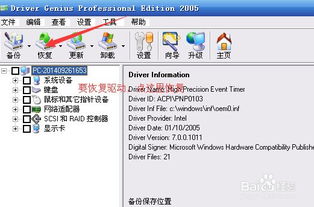
随着电脑使用时间的增长,系统驱动程序的更新和备份变得尤为重要。这不仅能够确保电脑硬件的正常运行,还能在系统重装后快速恢复硬件功能。本文将详细介绍如何备份电脑驱动以及如何进行系统安装。
一、驱动备份的重要性
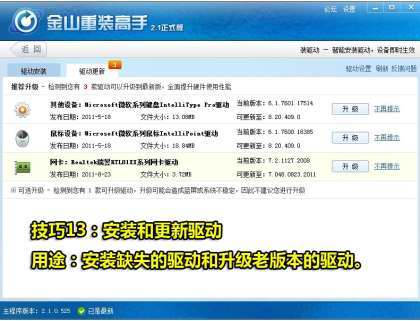
电脑驱动是硬件与操作系统之间的桥梁,它负责将硬件的功能传递给操作系统。如果驱动程序损坏或丢失,电脑硬件将无法正常工作。因此,定期备份驱动程序对于电脑用户来说至关重要。
二、备份电脑驱动的方法

以下介绍几种常见的备份电脑驱动的方法:
1. 使用驱动备份软件

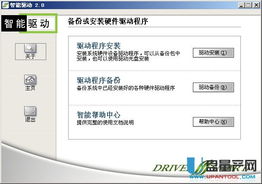
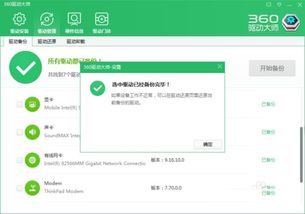
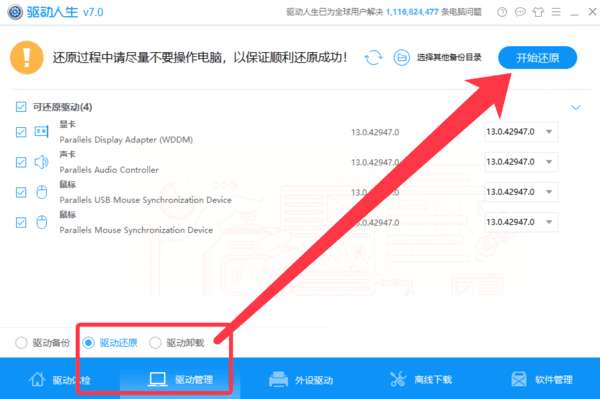
市面上有许多驱动备份软件,如驱动精灵、驱动宝等。这些软件可以自动扫描电脑中的所有驱动程序,并提供备份和恢复功能。
2. 手动备份驱动
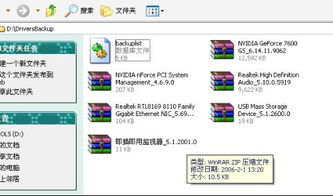
手动备份驱动需要用户具备一定的电脑知识。以下是手动备份驱动的步骤:
打开“设备管理器”,查看已安装的硬件设备。
右键点击硬件设备,选择“属性”。
选择“浏览计算机以查找驱动程序软件”。
选择驱动程序的安装路径,点击“下一步”完成备份。
3. 使用Windows系统自带的备份功能

Windows系统自带了备份功能,可以将系统设置、驱动程序等备份到外部存储设备中。
三、系统安装步骤
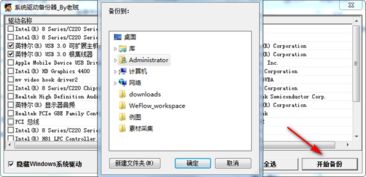
在备份完驱动程序后,接下来进行系统安装。以下以Windows 10为例,介绍系统安装步骤:
1. 准备安装介质
首先,需要准备一个Windows 10安装U盘或DVD。在微软官网下载Windows 10安装镜像,并使用U盘制作安装介质。
2. 开机启动设置
开机时按下F2、F10或delete键进入BIOS设置,将启动顺序设置为从U盘启动。
3. 开始安装

进入Windows 10安装界面后,按照提示操作,选择安装语言、键盘布局等。然后点击“下一步”,选择“自定义:仅安装Windows(高级)”,选择要安装Windows的分区,点击“下一步”。
4. 安装Windows
等待安装过程完成后,重启电脑,进入Windows 10桌面。
5. 驱动安装
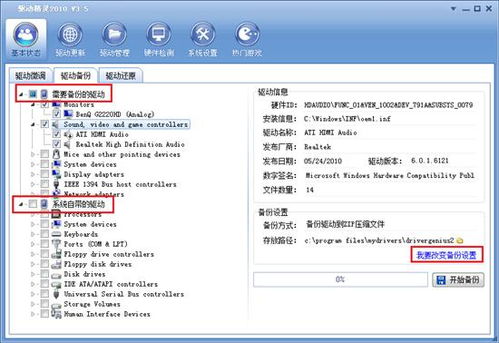
在系统安装完成后,需要安装备份的驱动程序。将备份的驱动程序复制到电脑中,双击运行安装程序,按照提示操作即可。
电脑驱动备份和系统安装是电脑使用过程中必不可少的环节。通过本文的介绍,相信您已经掌握了备份驱动和安装系统的技巧。定期备份驱动程序,确保电脑硬件的正常运行;在系统重装后,快速恢复硬件功能,让电脑焕发新活力。