
安装系统怎么选择盘符,二、了解硬盘分区
安装系统时如何选择合适的盘符?详细指南助你轻松操作
在安装操作系统时,选择正确的盘符是一个关键步骤。这不仅关系到系统安装的顺利进行,还可能影响到数据的安全和系统的性能。本文将详细讲解如何在安装系统时选择合适的盘符,帮助您轻松完成系统安装。
二、了解硬盘分区
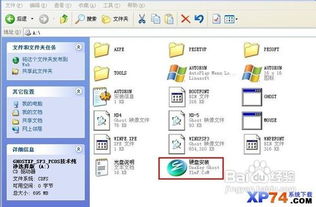
在开始选择盘符之前,首先需要了解硬盘的分区情况。硬盘分区是指将一个物理硬盘划分为多个逻辑硬盘的过程。每个分区都可以独立安装操作系统,存储数据等。
常见的硬盘分区工具有:
Windows自带的磁盘管理工具
第三方分区工具,如EaseUS Partition Master、AOMEI Partition Assistant等
三、选择安装盘符的注意事项
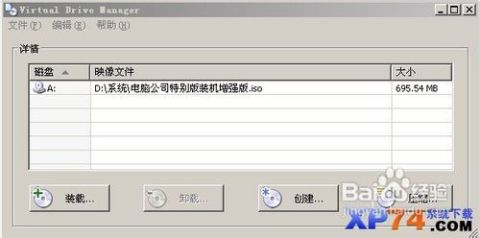
在选择安装盘符时,需要注意以下几点:
确保有足够的磁盘空间:安装操作系统需要一定的磁盘空间,建议至少预留10GB以上的空间。
选择合适的分区类型:常见的分区类型有MBR(主引导记录)和GPT(GUID分区表)。MBR适用于较小的硬盘,而GPT适用于大硬盘。
避免选择系统盘符:系统盘符通常是C盘,安装操作系统时,不要选择C盘作为安装盘符,以免覆盖现有系统。
四、选择安装盘符的步骤
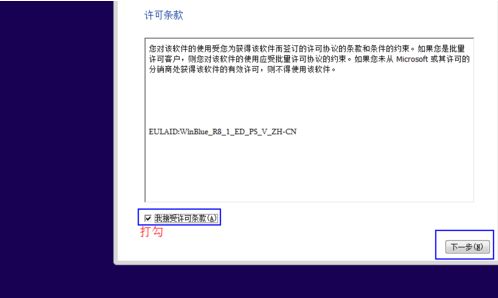
以下是在安装系统时选择安装盘符的步骤:
启动安装程序:将安装光盘或U盘插入电脑,重启电脑并从光盘或U盘启动。
选择语言和键盘布局:根据需要选择相应的语言和键盘布局。
选择安装类型:选择“自定义(高级)”安装类型。
选择安装盘符:在分区列表中,选择一个未分配的分区作为安装盘符。如果需要,可以先将其他分区合并或删除,以便创建一个更大的未分配分区。
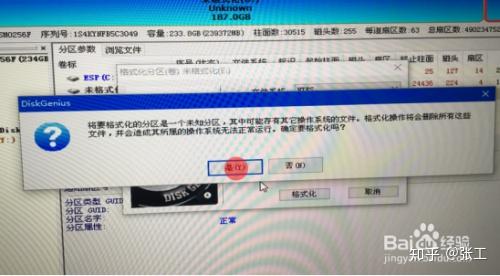
格式化分区:选择“格式化”选项,将分区格式化为适合安装操作系统的文件系统(如NTFS)。
开始安装:点击“下一步”开始安装操作系统。
五、常见问题解答
问:为什么不能选择C盘作为安装盘符?
答:C盘通常是系统盘,安装操作系统时选择C盘可能会导致现有系统被覆盖,造成数据丢失。
问:如何将其他分区合并为未分配分区?
答:可以使用第三方分区工具或Windows自带的磁盘管理工具将其他分区合并为未分配分区。
问:如何将未分配分区转换为系统盘符?
答:在安装操作系统时,选择未分配分区作为安装盘符,然后按照安装程序的提示进行操作。
选择合适的盘符是安装操作系统的重要步骤。通过本文的讲解,相信您已经掌握了如何在安装系统时选择合适的盘符。祝您安装系统顺利!