
傲梅安装盘安装系统方法,傲梅安装盘安装系统方法详解
傲梅安装盘安装系统方法详解
一、准备安装盘
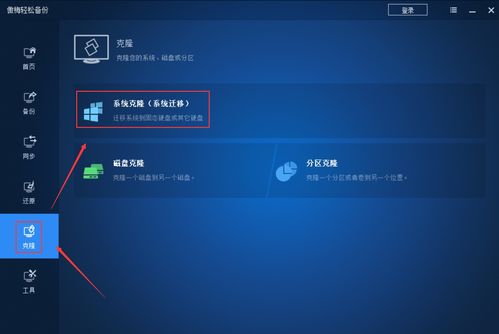
在开始安装系统之前,首先需要准备一个傲梅安装盘。以下是制作傲梅安装盘的步骤:
下载傲梅分区助手软件。
将下载好的软件安装到电脑上。
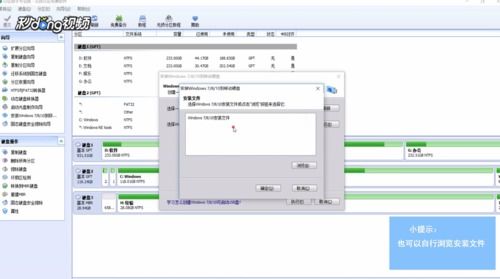
打开傲梅分区助手,选择“制作Windows安装盘”功能。
选择要制作的安装盘类型(如USB、光盘等)。
选择Windows系统镜像文件,点击“开始制作”按钮。
等待制作完成,取出安装盘。
二、设置BIOS启动顺序
在安装系统之前,需要确保电脑可以从傲梅安装盘启动。以下是设置BIOS启动顺序的步骤:
重启电脑,在启动过程中按下BIOS设置键(通常是F2、F10或DEL键)。
进入BIOS设置界面,找到“Boot”或“Boot Options”选项。
将“Boot Device Priority”或“Boot Order”中的第一项设置为“USB-HDD”或“CD/DVD-ROM”(根据您的安装盘类型而定)。
保存设置并退出BIOS。
三、启动电脑并安装系统
完成BIOS设置后,插入傲梅安装盘并重启电脑。以下是安装系统的步骤:
电脑启动后,会自动进入傲梅安装盘的安装界面。
选择“安装Windows”选项,点击“下一步”。
选择安装类型,这里选择“自定义:仅安装Windows(高级)”。
选择要安装系统的分区,这里选择C盘(建议将所有数据备份到其他分区或移动硬盘)。
点击“格式化”按钮,格式化所选分区。
等待格式化完成后,点击“下一步”继续安装。
等待系统安装完成,重启电脑。
四、安装驱动程序和应用程序
系统安装完成后,需要安装驱动程序和应用程序才能使电脑正常使用。以下是安装驱动程序和应用程序的步骤:
打开电脑,进入“控制面板”。
选择“硬件和声音”选项,然后点击“设备管理器”。
查看是否有未安装的驱动程序,并下载安装。
安装完成后,打开应用程序安装包,按照提示进行安装。
通过以上步骤,您可以使用傲梅安装盘轻松安装操作系统。在安装过程中,请注意备份重要数据,以免丢失。祝您安装顺利!