
安装新系统后删除老系统,安装新系统后,如何彻底删除旧系统?
安装新系统后,如何彻底删除旧系统?

了解删除旧系统的必要性
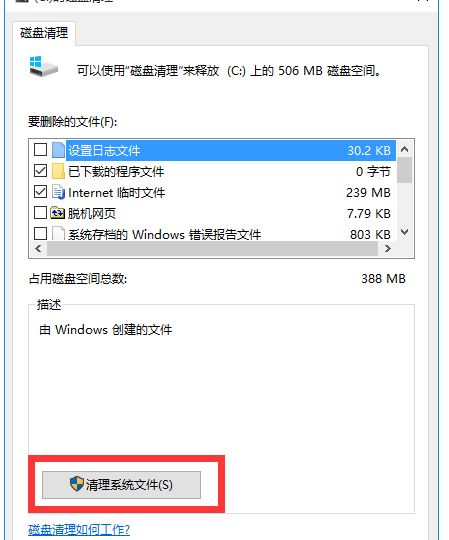
在安装新系统后,删除旧系统有以下必要性:
节省磁盘空间:旧系统会占用大量磁盘空间,删除旧系统可以释放出更多空间用于新系统的使用。
提高系统性能:旧系统中的冗余文件和驱动程序可能会影响新系统的性能,删除旧系统可以减少这些影响。
避免系统冲突:旧系统与新系统可能存在兼容性问题,删除旧系统可以降低系统冲突的风险。
删除旧系统的步骤
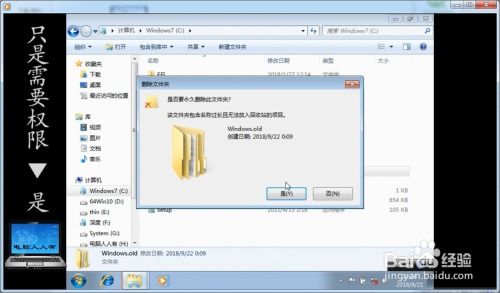
以下是删除旧系统的具体步骤:
备份重要数据:在删除旧系统之前,请确保备份所有重要数据,以防止数据丢失。
进入BIOS设置:重启电脑,在启动过程中按下F2、Del或F10等键进入BIOS设置。
修改启动顺序:在BIOS设置中,将硬盘设置为第一启动设备,确保新系统能够正常启动。
进入磁盘管理:重启电脑后,进入磁盘管理界面。在Windows系统中,可以通过右键点击“我的电脑”,选择“管理”,然后进入“磁盘管理”。
删除旧系统分区:在磁盘管理界面中,找到旧系统所在的分区,右键点击并选择“删除”。请注意,删除分区后将无法恢复,请确保已备份重要数据。
格式化剩余空间:删除旧系统分区后,剩余空间将变为未分配空间。右键点击未分配空间,选择“新建简单卷”,按照提示完成格式化过程。
安装新系统:在新创建的分区上安装新系统,完成安装后,旧系统将被彻底删除。
注意事项
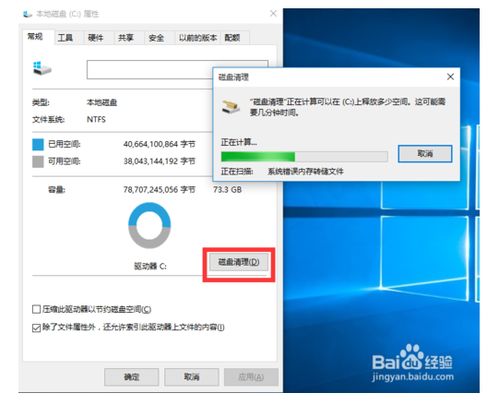
在删除旧系统时,请注意以下事项:
确保已备份重要数据:在删除旧系统之前,请务必备份所有重要数据,以防止数据丢失。
谨慎操作:删除分区和格式化操作可能会对电脑造成不可逆的损害,请谨慎操作。
了解系统需求:在安装新系统之前,请了解新系统的硬件和软件需求,确保电脑满足要求。
安装新系统后,删除旧系统是确保电脑运行流畅的重要步骤。通过以上步骤,您可以轻松删除旧系统,为新系统腾出更多空间,提高系统性能。在操作过程中,请注意备份重要数据,谨慎操作,确保电脑安全。