
安装新系统老是黑屏,安装新系统时频繁出现黑屏现象,原因及解决方法
安装新系统时频繁出现黑屏现象,原因及解决方法
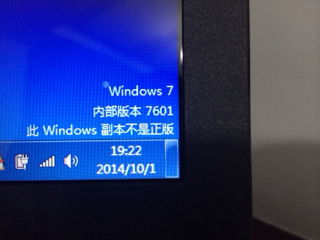
在电脑使用过程中,我们可能会遇到安装新系统时频繁出现黑屏的情况,这不仅影响了我们的使用体验,还可能耽误重要工作。本文将针对这一问题,分析原因并提供相应的解决方法。
一、黑屏原因分析
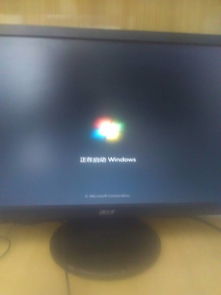
1. 硬件故障
显卡故障:显卡是电脑显示的核心部件,如果显卡出现故障,可能会导致电脑黑屏。
内存故障:内存是电脑运行的基础,如果内存出现故障,可能会导致电脑无法正常启动。
主板故障:主板是电脑的核心部件,如果主板出现故障,可能会导致电脑无法正常启动。
2. 系统文件损坏
系统更新失败:在更新系统时,如果更新失败,可能会导致系统文件损坏。
病毒感染:病毒感染可能会导致系统文件损坏。
操作失误:在安装系统过程中,如果操作失误,可能会导致系统文件损坏。
3. 驱动程序不兼容
驱动程序版本过旧:新系统可能不支持旧版本的驱动程序。
驱动程序版本过新:新系统可能不支持过新的驱动程序。
二、解决方法
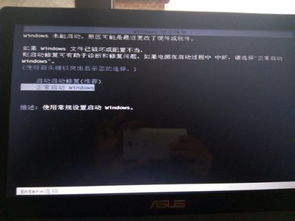
1. 检查硬件故障
如果怀疑是硬件故障导致的黑屏,可以尝试以下方法:
检查显卡:尝试更换显卡,或者使用其他显卡进行测试。
检查内存:尝试更换内存条,或者使用其他内存条进行测试。
检查主板:如果怀疑是主板故障,可以尝试更换主板。
2. 修复系统文件
如果怀疑是系统文件损坏导致的黑屏,可以尝试以下方法:
使用系统修复工具:如Windows安装盘中的“系统修复”功能。
使用第三方系统修复工具:如Windows PE系统。
3. 更新或安装驱动程序
如果怀疑是驱动程序不兼容导致的黑屏,可以尝试以下方法:
更新驱动程序:到电脑品牌官方网站或驱动之家等网站下载最新驱动程序进行安装。
安装兼容驱动程序:如果新系统不支持某些驱动程序,可以尝试安装兼容的旧版本驱动程序。
三、预防措施
为了避免在安装新系统时出现黑屏现象,可以采取以下预防措施:
在安装新系统前,备份重要数据。
在安装新系统前,检查电脑硬件是否正常。
在安装新系统前,确保所有驱动程序都是最新版本。
通过以上分析和解决方法,相信您在安装新系统时遇到黑屏问题能够得到有效解决。在安装新系统时,一定要耐心细致,遵循正确的操作步骤,以确保电脑能够顺利运行。