
安装系统怎么用uefi启动,如何使用UEFI启动U盘安装系统?
如何使用UEFI启动U盘安装系统?

随着计算机技术的不断发展,UEFI(统一可扩展固件接口)已经成为现代电脑启动的主流方式。使用UEFI启动U盘安装系统相比传统的BIOS启动方式,具有启动速度快、兼容性好等优点。本文将详细介绍如何使用UEFI启动U盘安装系统。
准备工作
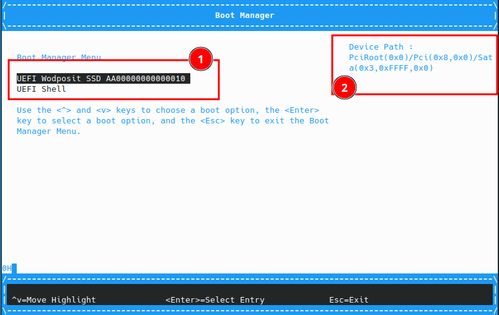
在开始使用UEFI启动U盘安装系统之前,我们需要做好以下准备工作:
准备一个8GB以上的U盘。
下载一个支持UEFI启动的系统镜像文件,如Windows 10、Windows 11等。
下载并安装一个制作UEFI启动U盘的工具,如Rufus、Windows To Go等。
制作UEFI启动U盘

以下是使用Rufus工具制作UEFI启动U盘的步骤:
下载并安装Rufus工具。
将U盘插入电脑USB接口。
打开Rufus工具,选择U盘作为启动设备。
在“Boot selection”选项卡中,选择“ISO Image”。
点击“select”按钮,选择下载的系统镜像文件。
在“Partition scheme”选项卡中,选择“MBR (Master Boot Record)”。
在“File system”选项卡中,选择“FAT32 (LBA)”。
在“Cluster size”选项卡中,选择“4KB”。
点击“Start”按钮开始制作UEFI启动U盘。
设置UEFI启动
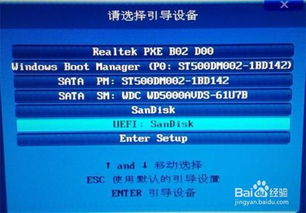
完成UEFI启动U盘制作后,我们需要在电脑BIOS中设置从UEFI启动U盘启动:
重启电脑,在开机画面出现时按下F2、F10或delete等键进入BIOS设置。
在BIOS设置界面中,找到“Boot”或“Boot Options”选项。
在“Boot Options”选项中,找到“Boot from UEFI”或“Boot from USB”选项。
选择“UEFI”或“USB”选项,并按回车键确认。
保存BIOS设置并退出,电脑将自动重启。
安装系统
完成UEFI启动设置后,电脑将自动从UEFI启动U盘启动。以下是安装系统的步骤:
在启动过程中,按任意键进入安装界面。
选择安装语言、时间和键盘布局。
选择安装类型,如“自定义(高级)”。
选择安装盘,如C盘。
点击“下一步”开始安装系统。
等待系统安装完成,重启电脑。
使用UEFI启动U盘安装系统是一种简单、快捷的安装方式。通过本文的介绍,相信您已经掌握了如何使用UEFI启动U盘安装系统的全过程。在安装过程中,请注意备份重要数据,以免数据丢失。