
板载固态盘怎么安装系统,板载固态硬盘安装系统的详细步骤
板载固态硬盘安装系统的详细步骤
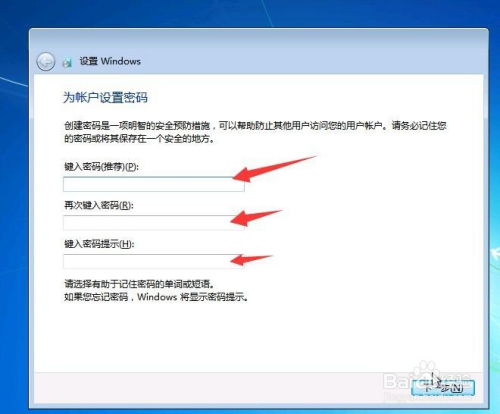
在开始安装系统之前,请确保您已经做好了以下准备工作:
下载操作系统镜像文件(如Windows ISO文件)。
准备一个U盘,并使用U盘启动盘制作工具(如大白菜PE工具)将其制作成启动盘。
确认您的电脑BIOS支持从U盘启动。
首先,您需要进入BIOS设置来更改启动顺序,以便从U盘启动电脑。
重启电脑,并在启动过程中按下相应的键(通常是F2、F10或DEL键)进入BIOS设置。
在BIOS设置中找到“Boot”或“Boot Options”选项。
将U盘设置为第一启动设备。
保存设置并退出BIOS。
接下来,您需要将操作系统镜像文件复制到U盘中,制作成启动盘。
将U盘插入电脑。
下载并运行U盘启动盘制作工具。
按照提示将ISO文件复制到U盘中。
完成制作后,U盘将自动成为启动盘。
完成以上步骤后,您就可以启动电脑并开始安装系统了。
重启电脑,并从U盘启动。
在启动菜单中选择U盘启动项。
进入PE系统后,使用分区工具对固态硬盘进行分区。
选择合适的分区模式,如NTFS格式。
完成分区后,点击“一键装机”或类似选项。
选择U盘中的操作系统镜像文件。
选择已分区的固态硬盘作为安装目标。
开始安装系统,等待安装完成。
系统安装完成后,您可能需要安装一些驱动程序以确保板载固态硬盘的正常运行。
重启电脑。
进入系统后,访问制造商的官方网站或使用驱动程序光盘。
下载并安装与您的固态硬盘兼容的驱动程序。
完成驱动程序安装后,重启电脑以使更改生效。
通过以上步骤,您应该能够在板载固态硬盘上成功安装操作系统。固态硬盘的安装过程相对简单,但请注意备份重要数据,以防在安装过程中出现意外。