
安装系统中提取驱动库,如何从系统中提取驱动库
创始人
2025-02-22 13:44:50
0次
如何从系统中提取驱动库
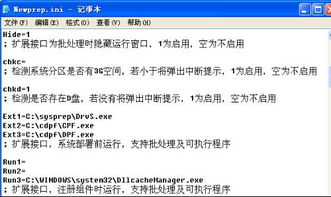
在电脑使用过程中,驱动程序是确保硬件设备正常工作的关键。当系统重装或更换硬件时,提取原有的驱动库可以大大节省时间和精力。本文将详细介绍如何从系统中提取驱动库,以便在需要时快速恢复。
一、使用驱动精灵提取驱动库
驱动精灵是一款功能强大的驱动管理软件,它可以帮助用户轻松提取系统中的驱动库。
下载并安装驱动精灵软件。
启动驱动精灵,点击“驱动备份”选项。
在弹出的窗口中,选择“备份所有驱动”或“备份指定驱动”。
选择备份的驱动类型,如显卡、网卡、声卡等。
点击“开始备份”按钮,等待备份完成。
备份完成后,将备份文件保存到指定的位置。
二、手动提取驱动库
除了使用驱动精灵外,用户还可以手动提取驱动库。
打开系统盘(通常是C盘),找到“Windows”文件夹。
在“Windows”文件夹中,找到“INF”文件夹。
打开“INF”文件夹,查找与硬件相关的安装信息文件(.inf文件)。
将找到的.inf文件复制到备份文件夹中。
在备份文件夹中,找到与硬件相关的驱动程序文件,如.dll、.sys等。
将驱动程序文件复制到备份文件夹中。
三、使用虚拟光驱提取驱动库
如果系统中有驱动光盘,可以使用虚拟光驱软件提取驱动库。
下载并安装虚拟光驱软件,如DAEMON Tools。
将驱动光盘放入光驱。
在虚拟光驱软件中,加载驱动光盘镜像文件。
打开虚拟光驱,找到驱动程序文件夹。
将驱动程序文件复制到备份文件夹中。
提取系统中的驱动库对于系统重装和硬件更换具有重要意义。通过以上方法,用户可以轻松提取驱动库,为后续的维护工作提供便利。
相关内容
热门资讯
抖音十大财经博主都有谁?
抖音十大财经博主分别是:90后理财女神张雨菲、老道君、锦江理财、何小野金融笔记、小瘪三谈钱、乒乓牛牛...
surface pro 触屏失...
作为一名SurfacePro的用户,我深知触屏在使用中的重要性。然而,面对触屏失灵的情况,不少用户可...
国内比较权威的新闻媒体有哪些?
1、人民网坚持“权威、实力,源自人民”的理念;以“权威性、大众化、公信力”为宗旨;以“多语种、全媒体...
广东中山小区用电一般是多少钱一...
一、广东中山小区用电一般是多少钱一度?刚才看了一下电网发过来的电子账单,算了一下,居民用电一度0.6...
平顶山市财经学校学校简介
一、平顶山市财经学校学校简介平顶山市财经学校,作为国家级重点中专,享有众多荣誉,如省级文明单位、卫生...
抖音里的财经博主有哪些?
抖音是一个热门的社交媒体平台,吸引了大量的用户关注和使用。在抖音上,有很多财经博主分享了他们的经验和...
金蝶生产领料单怎么生成凭证
金蝶生产领料单怎么生成凭证做好存货核算之后,在存货核算模块有个生成凭证的按钮,只要模板设置好,直接在...
财经博主汤山老王是哪国人
一、财经博主汤山老王是哪国人中国人。财经博主汤山老王是《今日头条》平台的视频博主,财经类自媒体创作者...
蚂蚁借呗是什么?
蚂蚁借呗是什么?借呗是支付宝推出的一款贷款服务,最高贷款额度为30万元,最长还款期限为12个月,贷款...
通达信软件如何设置盘中股票异动...
一、通达信软件如何设置盘中股票异动提示,只能通过指标进行异动预警!当然,系统也提供了一些简单的股票预...