
安装虚拟机u盘安装系统,如何在虚拟机中使用U盘安装系统
如何在虚拟机中使用U盘安装系统
随着虚拟技术的不断发展,虚拟机已经成为许多用户学习和测试操作系统的首选工具。使用U盘安装系统是虚拟机操作中常见的一种方式,它不仅方便快捷,而且不会对宿主机系统造成任何影响。本文将详细介绍如何在虚拟机中使用U盘安装系统。
一、准备工作
在开始安装之前,我们需要做一些准备工作:
准备一个U盘,并确保其容量足够存放操作系统和安装文件。
下载所需的操作系统ISO镜像文件,例如Windows 10、Linux等。
确保虚拟机软件已经安装,如VMware Workstation、VirtualBox等。
二、制作启动U盘
将下载的操作系统ISO镜像文件制作成启动U盘,以下是制作步骤:
将U盘插入电脑USB接口。
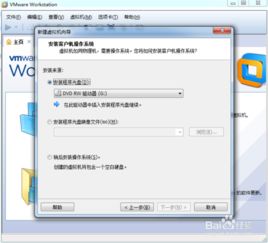
打开虚拟机软件,选择“新建虚拟机”或“导入虚拟机”功能。
按照提示完成虚拟机创建过程,包括设置虚拟机名称、位置、内存、处理器等参数。
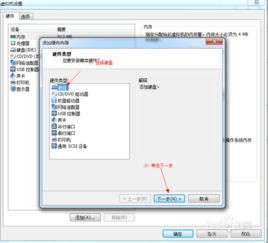
在虚拟机设置中,选择“硬盘”选项,然后点击“添加硬盘”按钮。
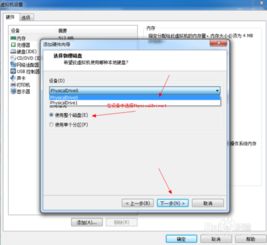
选择“使用物理磁盘”选项,然后选择U盘对应的物理磁盘。
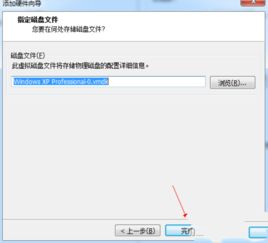
点击“继续”按钮,完成U盘的添加。
将ISO镜像文件拖拽到虚拟机窗口中,或通过虚拟机软件的“文件”菜单选择“打开ISO文件”。
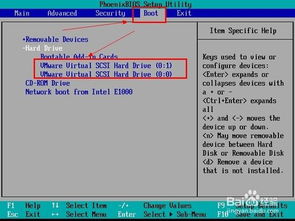
在虚拟机启动时,按F2键进入BIOS设置界面。
将U盘设置为第一启动设备,然后保存设置并退出BIOS。
三、安装操作系统
完成启动U盘制作后,即可开始安装操作系统:
重启虚拟机,系统将自动从U盘启动。
按照屏幕提示进行操作系统安装,包括选择安装语言、分区、安装选项等。
等待操作系统安装完成,重启虚拟机。
四、注意事项
在使用U盘安装系统时,需要注意以下几点:
确保U盘容量足够存放操作系统和安装文件。
在制作启动U盘时,选择正确的ISO镜像文件。
在虚拟机设置中,确保U盘已添加到虚拟机硬件列表。
在BIOS设置中,将U盘设置为第一启动设备。
在安装操作系统过程中,按照屏幕提示进行操作。
使用U盘在虚拟机中安装系统是一种简单、方便的方法。通过本文的介绍,相信您已经掌握了在虚拟机中使用U盘安装系统的步骤。在实际操作过程中,请根据个人需求选择合适的操作系统和虚拟机软件,祝您安装顺利!
下一篇:税金及附加什么科目