
安装系统只有动态分区,安装系统时遇到只有动态分区怎么办?全面解析与解决方案
安装系统时遇到只有动态分区怎么办?全面解析与解决方案
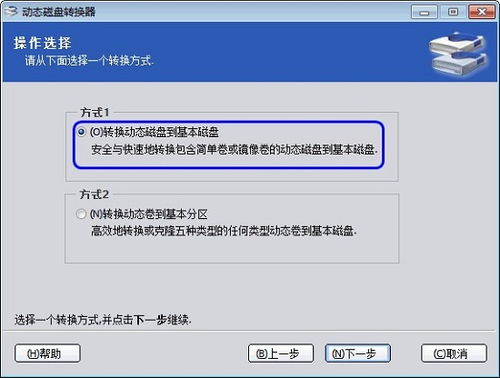
在电脑安装系统时,有时会遇到只有动态分区的情况,这可能会让许多用户感到困惑。本文将全面解析动态分区以及如何解决安装系统时遇到的问题。
动态分区是一种硬盘分区方式,它允许用户在系统运行时对硬盘进行分区操作,如扩展、缩小、添加分区等。与传统的静态分区相比,动态分区提供了更高的灵活性和便利性。
当电脑中只有动态分区时,安装系统可能会遇到以下问题:
无法直接安装操作系统,需要使用PE环境进行备份或还原。
部分一键重装工具无法识别动态分区,导致无法正常安装系统。
在安装过程中可能会出现错误提示,如“目标分区是动态磁盘的GPT分区”等。
方法一:将动态分区转换为基本分区
1. 使用Win7光盘或U盘引导,进入系统安装界面。
2. 按Shift + F10打开命令提示符。
3. 输入“Diskpart”,并按回车,进入操作界面。
4. 输入“list disk”,回车,查看磁盘信息。
5. 选择要转换的动态分区,输入“select disk X”(X为磁盘编号),并按回车。
6. 输入“convert basic”,并按回车,将动态分区转换为基本分区。
方法二:使用PE环境安装系统
1. 制作PE启动盘,并确保其支持动态分区。
2. 使用PE启动盘启动电脑,进入PE环境。
3. 在PE环境中安装操作系统,如Windows 10、Windows 7等。
方法三:使用支持动态分区的安装工具
1. 选择支持动态分区的安装工具,如Windows安装助手、EasyBCD等。
2. 使用安装工具对动态分区进行操作,如创建、删除、格式化等。
3. 在操作完成后,使用安装工具安装操作系统。
在进行动态分区操作时,请注意以下事项:
在操作前,请确保备份好磁盘中的重要数据,以免数据丢失。
在转换动态分区为基本分区时,会清空磁盘中的所有分区和数据,请务必谨慎操作。
在安装操作系统时,请确保选择正确的分区进行安装,以免出现错误。
动态分区在提供便利的同时,也可能给系统安装带来一些困扰。通过本文的解析,相信大家对动态分区安装系统的问题有了更深入的了解。在遇到问题时,可以尝试上述方法进行解决,祝您安装系统顺利。