
安装系统找不到串口设备,系统找不到串口设备?教你轻松排查与解决
系统找不到串口设备?教你轻松排查与解决
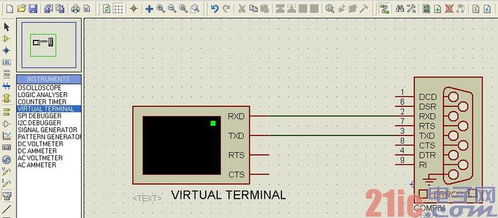
在电脑使用过程中,有时会遇到系统找不到串口设备的情况,这可能会影响到一些需要串口通信的应用程序。本文将为您详细介绍如何排查和解决这一问题。
一、检查串口设备是否连接正确
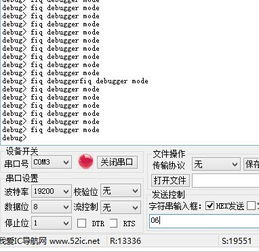
首先,我们需要确认串口设备是否正确连接到电脑。以下是几个检查步骤:
确保USB转串口线或串口线连接稳固,没有松动。
检查串口设备是否插在电脑的USB端口或串口端口上。
如果使用USB转串口线,请确认USB线是否插在电脑的USB端口上。
二、检查设备管理器中串口设备是否显示
在设备管理器中查看串口设备是否显示,是排查问题的第一步。
按下“Windows + X”键,选择“设备管理器”。
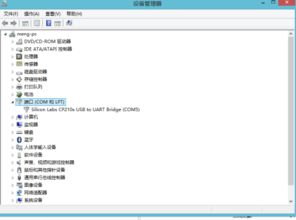
在设备管理器中,展开“端口(COM和LPT)”分支。
查看是否有新的串口设备显示,如“USB串行端口”或“虚拟串行端口”。
如果没有显示,可能是以下原因:
串口设备驱动未安装或安装不正确。
电脑主板串口接口损坏。
三、安装或更新串口设备驱动程序
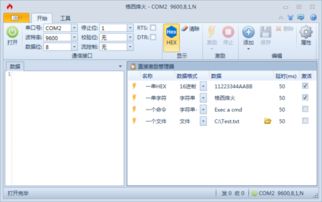
如果设备管理器中没有显示串口设备,可能是驱动程序未安装或安装不正确。以下是安装或更新驱动程序的步骤:
将串口设备连接到电脑,并确保电脑已开启。
按下“Windows + X”键,选择“设备管理器”。
在“端口(COM和LPT)”分支下,右键点击未识别的串口设备,选择“更新驱动程序”。
选择“自动搜索更新的驱动程序软件”,让系统自动搜索并安装驱动程序。
如果自动搜索失败,可以尝试手动下载并安装驱动程序。
四、检查串口设备权限
有时,串口设备可能因为权限问题而无法使用。以下是检查和设置串口设备权限的步骤:
在设备管理器中,右键点击串口设备,选择“属性”。
确保“系统管理员”组有“完全控制”权限。
如果需要,可以添加其他用户组或用户,并授予相应权限。
五、重启电脑
在完成以上步骤后,重启电脑,检查串口设备是否正常工作。
通过以上步骤,您可以排查和解决系统找不到串口设备的问题。如果问题仍然存在,可能是电脑主板串口接口损坏或串口设备本身存在问题。在这种情况下,建议联系电脑制造商或串口设备制造商寻求帮助。