
安装小白系统后,轻松上手,告别电脑小白时代
小白系统安装全攻略:轻松上手,告别电脑小白时代
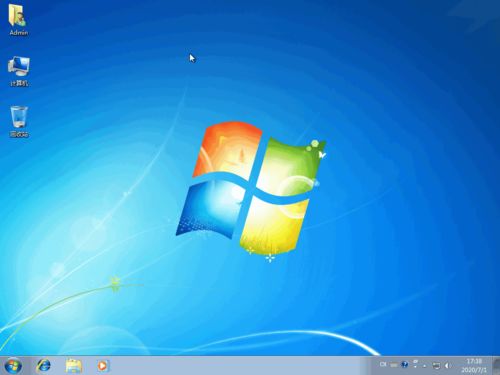
一、准备工作
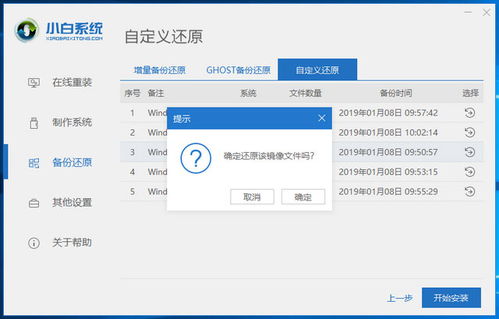
在开始安装小白系统之前,我们需要做一些准备工作。
1. 准备一个大于4GB的U盘,用于制作启动盘。
2. 下载小白一键重装系统工具,可以从官方网站或者第三方平台获取。
3. 准备好小白系统镜像文件,可以从官方网站或者第三方平台下载。
4. 关闭电脑上的杀毒软件,以免影响安装过程。
二、制作启动盘
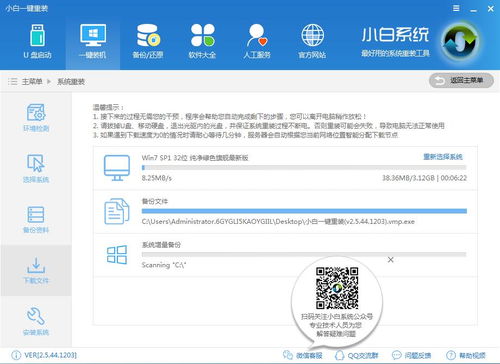
首先,我们需要将U盘制作成启动盘。以下是制作启动盘的步骤:
1. 打开小白一键重装系统工具,选择“制作启动盘”功能。
2. 选择U盘作为启动盘,点击“开始制作”按钮。
3. 等待制作完成,制作过程中请不要拔掉U盘。
三、进入PE系统
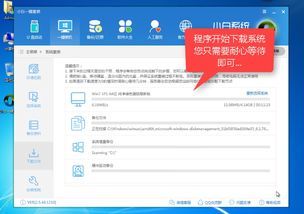
制作好启动盘后,我们需要进入PE系统。以下是进入PE系统的步骤:
1. 重启电脑,在启动过程中按下U盘启动的快捷键(通常是F12或DEL键)。
2. 在启动菜单中选择U盘启动项,进入PE系统。
四、安装小白系统
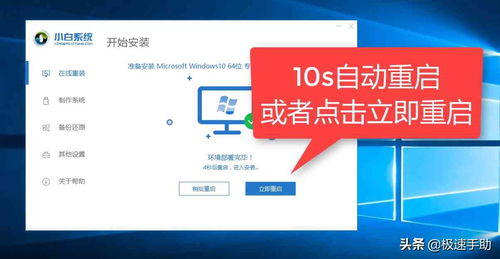
进入PE系统后,我们可以开始安装小白系统了。以下是安装小白系统的步骤:
1. 打开小白一键重装系统工具,选择“安装系统”功能。
2. 选择小白系统镜像文件,点击“安装此系统”按钮。
3. 等待系统下载和安装,过程中请不要关闭电脑。
4. 安装完成后,电脑会自动重启,进入小白系统桌面。
五、系统激活
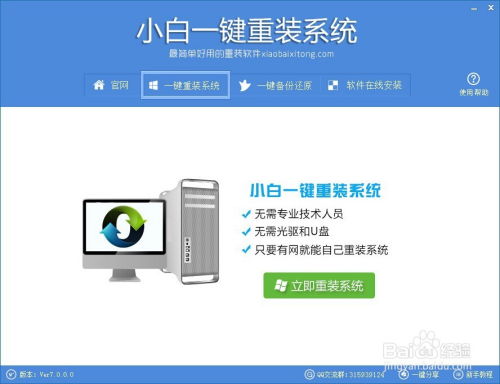
安装好小白系统后,我们还需要进行系统激活。以下是激活系统的步骤:
1. 关注小白一键重装软件微信公众号,回复“激活”获取激活工具。
2. 下载并解压激活工具,打开软件。
3. 点击“启动Windows 10系统”按钮,等待软件自动启动系统。
4. 按下快捷键Win+R,输入“slmgr.vbs -xpr”并回车,查询是否永久激活。
通过以上步骤,我们就可以轻松安装小白系统并完成系统激活。希望这篇文章能帮助到电脑小白们,让大家在电脑使用过程中更加得心应手。
小白系统安装、电脑小白、系统激活、PE系统、启动盘