
安装系统怎么删除老系统,安装系统时如何删除老系统
安装系统时如何删除老系统
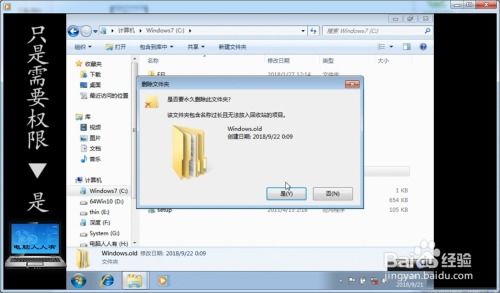
选择合适的安装方式
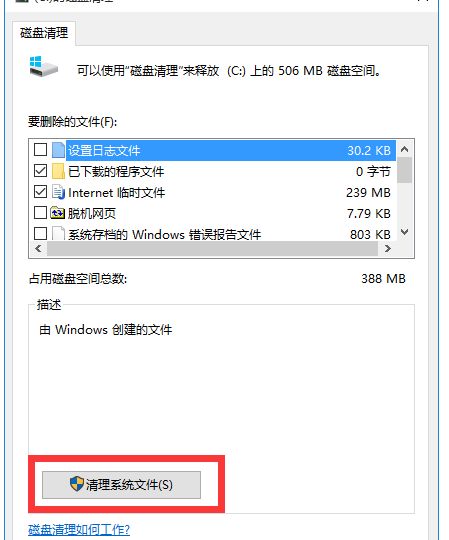
在安装新系统之前,首先需要选择合适的安装方式。常见的安装方式有全新安装、升级安装和自定义安装。以下是这三种方式的简要介绍:
全新安装:将删除所有现有系统,重新安装新系统。
升级安装:在旧系统的基础上升级到新系统,保留部分旧系统文件。
自定义安装:在安装过程中,可以选择保留或删除旧系统文件。
全新安装删除老系统

如果您选择全新安装,以下步骤可以帮助您删除老系统:
准备安装盘:将新系统的安装盘插入电脑,并确保电脑已开启。
启动电脑:在启动过程中,按下相应的键(如F2、F10等)进入BIOS设置。
修改启动顺序:将安装盘设置为第一启动设备。
保存并退出BIOS:按提示保存设置并退出BIOS。
开始安装:按照安装向导的提示进行操作,当遇到“选择安装类型”时,选择“全新安装”。
格式化磁盘:在格式化磁盘时,选择删除所有数据并格式化磁盘。
安装新系统:等待安装完成,重启电脑。
升级安装保留老系统
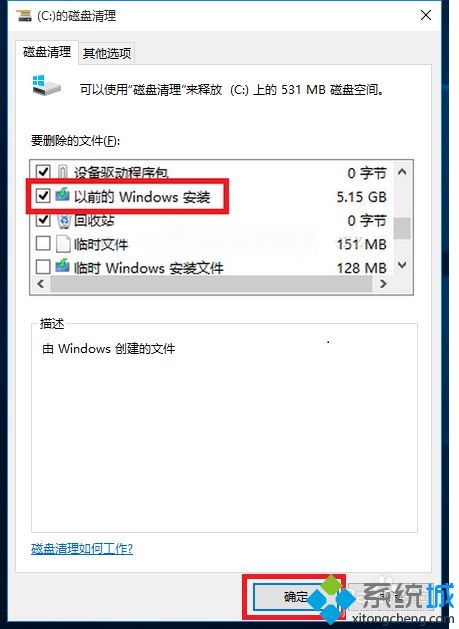
如果您选择升级安装,以下步骤可以帮助您保留老系统:
准备安装盘:将新系统的安装盘插入电脑,并确保电脑已开启。
启动电脑:在启动过程中,按下相应的键(如F2、F10等)进入BIOS设置。
修改启动顺序:将安装盘设置为第一启动设备。
保存并退出BIOS:按提示保存设置并退出BIOS。
开始安装:按照安装向导的提示进行操作,当遇到“选择安装类型”时,选择“升级安装”。
保留旧系统文件:在安装过程中,选择保留旧系统文件,以便在需要时恢复。
安装新系统:等待安装完成,重启电脑。
自定义安装删除或保留老系统
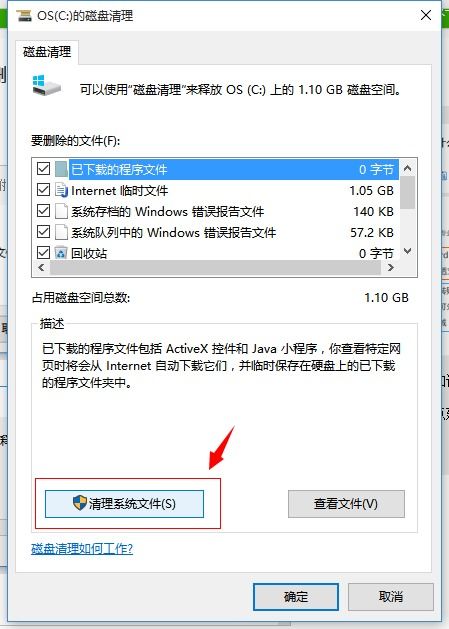
如果您选择自定义安装,以下步骤可以帮助您删除或保留老系统:
准备安装盘:将新系统的安装盘插入电脑,并确保电脑已开启。
启动电脑:在启动过程中,按下相应的键(如F2、F10等)进入BIOS设置。
修改启动顺序:将安装盘设置为第一启动设备。
保存并退出BIOS:按提示保存设置并退出BIOS。
开始安装:按照安装向导的提示进行操作,当遇到“选择安装类型”时,选择“自定义安装”。
选择磁盘分区:在磁盘分区界面,选择要删除或保留的分区。
格式化磁盘:在格式化磁盘时,选择删除所有数据并格式化磁盘或保留旧系统文件。
安装新系统:等待安装完成,重启电脑。