
按哪个键是安装系统,电脑安装系统时按哪个键?详细解析与操作步骤
电脑安装系统时按哪个键?详细解析与操作步骤
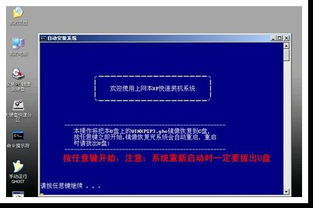
在电脑安装系统时,按下正确的键是启动安装过程的关键步骤。本文将详细解析在安装Windows系统时,通常需要按下的键,并提供相应的操作步骤。
一、了解启动键的作用
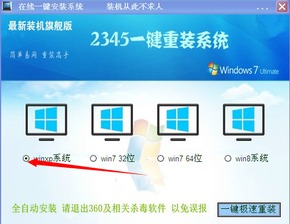
启动键是电脑在启动过程中,用于进入BIOS设置或启动菜单的快捷键。不同的电脑品牌和型号,其启动键可能有所不同。
二、常见的启动键及其功能
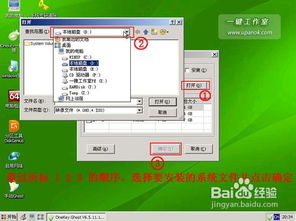
Del键:大多数电脑在启动时按下Del键可以进入BIOS设置。
F2键:一些电脑使用F2键进入BIOS设置。
F10键:在某些电脑中,按下F10键可以保存BIOS设置并退出。
F12键:按下F12键可以打开启动菜单,选择从不同的设备启动电脑。
Esc键:在某些电脑中,按下Esc键可以打开启动菜单或返回到启动画面。
三、进入BIOS设置
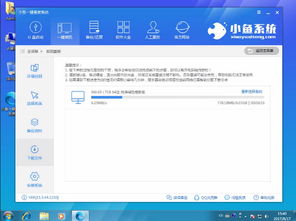
要安装系统,首先需要进入BIOS设置。以下是进入BIOS设置的通用步骤:
重启电脑:首先关闭电脑,然后重新启动。
按下启动键:在电脑启动过程中,立即按下上述提到的启动键之一。
进入BIOS设置:按下启动键后,电脑会进入BIOS设置界面。
四、修改启动顺序
在BIOS设置中,需要修改启动顺序,以便电脑从U盘或光盘启动安装系统。
找到Boot菜单:在BIOS设置界面中,找到Boot菜单。
选择启动设备:在Boot菜单中,选择“Boot Device Priority”或类似选项。
设置U盘启动:将光标移动到USB设备,例如“USB-HDD”,然后使用上下键将其移动到最上面。
保存并退出:完成设置后,按F10键保存设置并退出BIOS。
五、启动安装程序
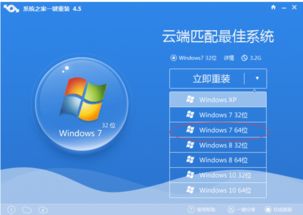
完成BIOS设置后,重新启动电脑,电脑将自动从U盘启动安装程序。
选择安装语言:在安装程序界面,选择安装语言、时间和键盘布局。
接受许可条款:阅读并接受许可条款。
选择安装类型:选择“自定义(高级)”安装类型。
分区硬盘:根据需要分区硬盘,并选择要安装系统的分区。
开始安装:完成分区后,点击“下一步”开始安装系统。
在安装Windows系统时,正确按下启动键是关键步骤。通过本文的解析和操作步骤,相信您已经了解了如何进入BIOS设置、修改启动顺序以及启动安装程序。祝您安装系统顺利!