
安装系统中的界面,深入解析系统安装过程中的界面操作
深入解析系统安装过程中的界面操作
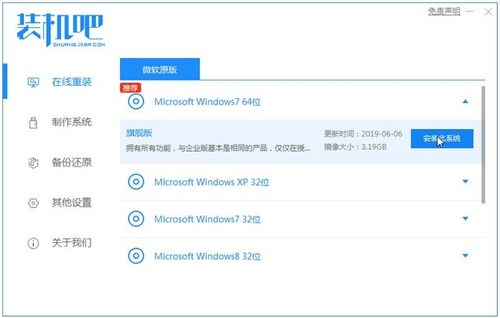
一、系统安装前的准备工作
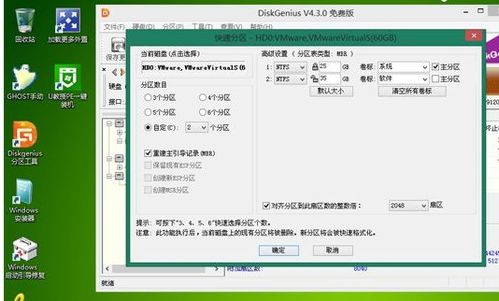
在进行系统安装之前,我们需要做好以下准备工作:
确保计算机硬件满足系统最低要求。
准备安装盘或U盘,并制作成启动盘。
备份重要数据,以防安装过程中数据丢失。
关闭所有不必要的程序,确保系统安装过程顺利进行。
二、启动安装界面
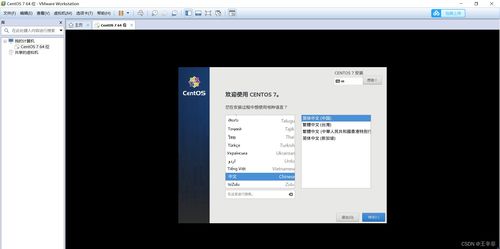
完成准备工作后,我们将启动安装界面。以下是启动安装界面的步骤:
将安装盘或U盘插入计算机。
重启计算机,并从安装盘或U盘启动。
根据提示选择语言、键盘布局等。
进入安装界面,开始安装过程。
三、选择安装类型
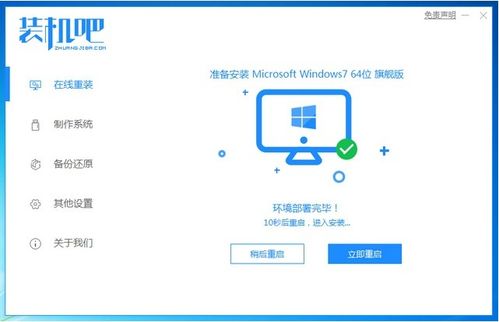
在安装界面中,我们需要选择安装类型。以下是常见的安装类型:
全新安装:将覆盖原有系统,安装新的操作系统。
升级安装:在原有系统基础上升级到新版本。
自定义安装:手动选择安装组件和驱动程序。
根据实际需求选择合适的安装类型,并继续下一步操作。
四、分区和格式化硬盘
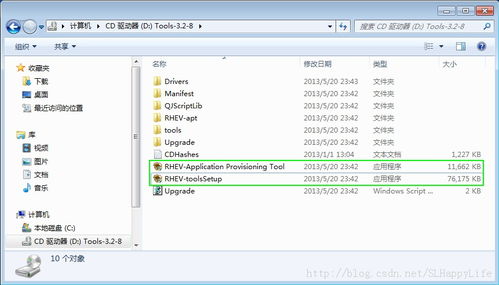
在选择安装类型后,我们需要对硬盘进行分区和格式化。以下是分区和格式化的步骤:
选择要分区的硬盘。
创建新的分区,并设置分区大小。
选择分区格式,如NTFS、EXT4等。
格式化分区,确保分区可用。
完成分区和格式化后,点击“下一步”继续安装。
五、安装操作系统
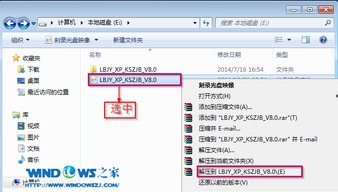
在完成分区和格式化后,系统将开始安装操作系统。以下是安装过程中的注意事项:
确保计算机电源稳定,避免安装过程中断电。
耐心等待,安装过程可能需要一段时间。
根据提示进行操作,如设置用户名、密码等。
安装完成后,系统将自动重启,并进入新系统。
六、安装驱动程序和软件
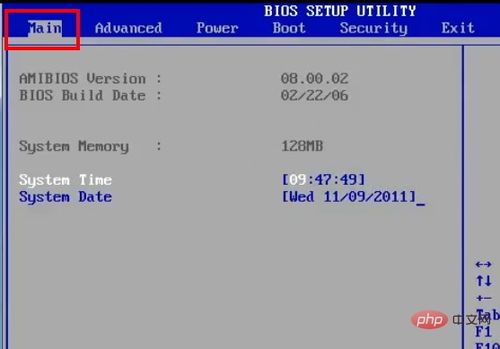
在新系统中,我们需要安装必要的驱动程序和软件。以下是安装步骤:
打开设备管理器,检查是否有未安装的驱动程序。
下载并安装相应的驱动程序。
安装常用软件,如办公软件、浏览器等。
完成驱动程序和软件的安装后,系统将更加完善。
通过以上步骤,我们可以完成系统安装过程中的界面操作。在实际操作过程中,用户需根据自身需求选择合适的安装类型、分区格式等。同时,注意备份重要数据,确保安装过程顺利进行。