
安装语言系统教程,安装语言
安装语言系统教程
随着全球化的推进,多语言环境在计算机系统中变得越来越重要。本文将为您详细讲解如何在Windows、macOS和Linux系统中安装语言系统,以支持多种语言输入和显示。
一、Windows系统安装语言系统
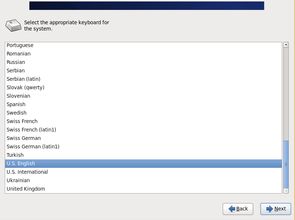
Windows系统提供了丰富的语言支持,以下是在Windows 10和Windows 11中安装语言系统的步骤:
打开“控制面板”
点击“区域和语言”
在“语言”选项卡中,点击“添加语言”
在搜索框中输入您想要安装的语言,例如“中文”
选择相应的语言,然后点击“添加”
安装完成后,您可以在“已安装的语言”列表中看到新添加的语言
点击“设置”按钮,可以设置输入法、键盘布局等选项
二、macOS系统安装语言系统
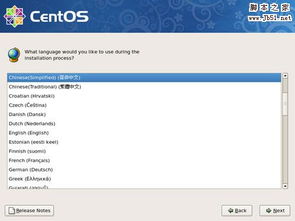
macOS系统同样支持多种语言,以下是在macOS中安装语言系统的步骤:
打开“系统偏好设置”
点击“语言与地区”
在“语言”选项卡中,点击“+”按钮
在搜索框中输入您想要安装的语言,例如“中文”
选择相应的语言,然后点击“好”
安装完成后,您可以在“已添加的语言”列表中看到新添加的语言
点击“选项”按钮,可以设置输入法、键盘布局等选项
三、Linux系统安装语言系统

Linux系统安装语言系统的步骤因发行版而异,以下以Ubuntu为例进行说明:
打开终端
输入以下命令安装语言支持包:
sudo apt-get install language-support-zh-hans
安装完成后,重启计算机
打开“系统设置”
点击“语言支持”
在“语言”选项卡中,点击“+”按钮
选择您想要安装的语言,例如“中文”
安装完成后,您可以在“已安装的语言”列表中看到新添加的语言
通过以上步骤,您可以在Windows、macOS和Linux系统中安装语言系统,支持多种语言输入和显示。在实际使用过程中,您可以根据需要调整输入法、键盘布局等选项,以满足您的个性化需求。