
安装系统中文显示,Linux系统中文显示安装指南
Linux系统中文显示安装指南
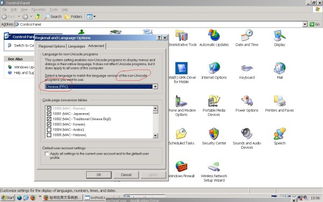
随着全球化的推进,越来越多的用户开始使用Linux系统。为了更好地适应国内用户的使用习惯,本文将详细介绍如何在Linux系统中安装中文显示,包括安装中文语言包、配置区域设置、安装中文输入法以及设置中文字体等步骤。
一、安装中文语言包
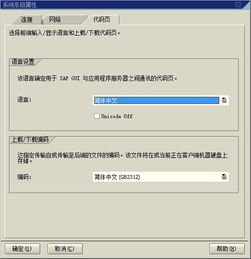
在Linux系统中,首先需要安装中文语言包,以便系统能够支持中文显示和输入。以下以Ubuntu为例,介绍如何安装中文语言包:
打开终端。
输入以下命令,更新源列表:
sudo apt update
输入以下命令,安装中文语言包:
sudo apt install language-pack-zh-hans
安装完成后,重启计算机即可。
二、配置区域设置
安装中文语言包后,需要配置区域设置,以确保系统能够正确显示中文。
打开“系统设置”(System Settings)。
点击“语言支持”(Language Support)。
在“可用语言”列表中,找到“中文(简体,中国)”并勾选。
点击“应用系统范围”(Apply System Wide)按钮。
配置完成后,重启计算机即可。
三、安装中文输入法
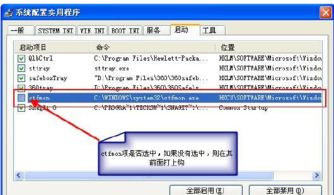
为了方便用户在Linux系统中输入中文,需要安装中文输入法。以下以ibus输入法为例,介绍如何安装和配置中文输入法:
打开终端。
输入以下命令,安装ibus输入法:
sudo apt install ibus ibus-table-pinyin
打开“系统设置”(System Settings)。
点击“键盘”(Keyboard)。
在“输入法”选项卡中,点击“添加”按钮。
在弹出的对话框中,选择“ibus”输入法。
点击“确定”按钮。
安装完成后,重启计算机即可。
四、设置中文字体
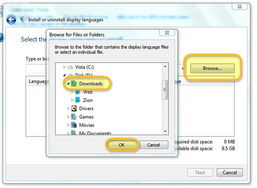
为了改善中文显示效果,可以安装中文字体。以下以文泉驿微米黑字体为例,介绍如何安装中文字体:
打开终端。
输入以下命令,安装文泉驿微米黑字体:
sudo apt install ttf-wqy-microhei
打开“系统设置”(System Settings)。
点击“外观”(Appearance)。
在“字体”选项卡中,找到“文泉驿微米黑”字体。
点击“应用”按钮。
设置完成后,重启计算机即可。
通过以上步骤,您可以在Linux系统中成功安装中文显示。当然,具体的安装步骤可能会因Linux发行版和版本的不同而有所差异。如果您在使用过程中遇到任何问题,可以查阅相关文档或论坛获取帮助。