
安装系统之后启动不了,安装系统后启动不了?教你排查与解决方法
安装系统后启动不了?教你排查与解决方法

在电脑使用过程中,有时会遇到安装系统后无法启动的情况。这种情况可能会让许多用户感到困惑和焦虑。本文将为您详细介绍安装系统后启动不了的原因以及相应的解决方法。
一、安装系统后启动不了的原因
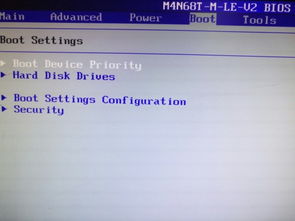
1. 硬件故障:硬盘、内存、CPU等硬件设备出现故障,导致系统无法正常启动。
2. 系统引导问题:系统引导文件损坏或丢失,导致系统无法启动。
3. 系统分区错误:在安装系统时,分区设置不正确,导致系统无法启动。
4. 系统文件损坏:系统文件在安装过程中损坏,导致系统无法启动。
5. 系统兼容性问题:新安装的系统与电脑硬件或驱动程序不兼容,导致系统无法启动。
二、排查与解决方法
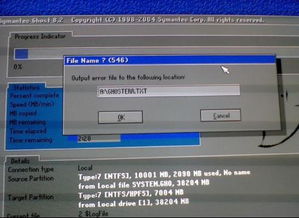
1. 确认硬件故障
首先,检查硬盘、内存、CPU等硬件设备是否正常。可以通过以下方法进行排查:
(1)检查硬盘:使用硬盘检测工具(如H2testw)检测硬盘是否有坏道。
(2)检查内存:使用内存检测工具(如Memtest86+)检测内存是否正常。
(3)检查CPU:使用CPU-Z等软件查看CPU信息,确认CPU是否正常工作。
如果确认硬件故障,请及时更换或修复硬件设备。
2. 解决系统引导问题
如果怀疑是系统引导问题,可以尝试以下方法:
(1)使用系统安装盘或U盘启动电脑,进入PE系统。
(2)在PE系统中,使用DiskGenius等分区工具检查系统引导分区是否正常。
(3)如果引导分区损坏,尝试修复引导分区或重新创建引导分区。
(4)如果引导文件损坏,尝试使用系统安装盘或U盘中的系统文件修复引导文件。
3. 解决系统分区错误
如果怀疑是系统分区错误,可以尝试以下方法:
(1)在PE系统中,使用DiskGenius等分区工具检查系统分区是否正确。
(2)如果分区错误,尝试调整分区大小或重新创建分区。
(3)调整完成后,重启电脑,尝试启动系统。
4. 解决系统文件损坏
如果怀疑是系统文件损坏,可以尝试以下方法:
(1)使用系统安装盘或U盘启动电脑,进入PE系统。
(2)在PE系统中,使用系统文件修复工具(如Windows PE系统自带的SFC命令)修复系统文件。
(3)修复完成后,重启电脑,尝试启动系统。
5. 解决系统兼容性问题
如果怀疑是系统兼容性问题,可以尝试以下方法:
(1)检查电脑硬件和驱动程序是否与系统兼容。
(2)更新电脑硬件驱动程序,确保与系统兼容。
(3)如果问题依旧,尝试安装其他版本的操作系统,查看是否兼容。
安装系统后启动不了的原因有很多,但只要我们仔细排查,一般都能找到解决问题的方法。在遇到此类问题时,不要慌张,按照上述方法逐一排查,相信您一定能顺利解决问题。