
安装硬盘怎么拷贝系统,轻松实现数据迁移与系统备份
硬盘拷贝系统:轻松实现数据迁移与系统备份
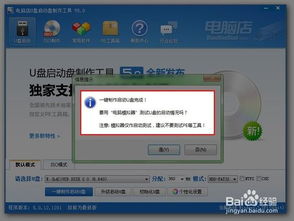
随着电脑硬件的更新换代,用户可能会遇到更换硬盘的需求。在这种情况下,如何将原硬盘中的系统拷贝到新硬盘,成为许多用户关心的问题。本文将详细介绍硬盘拷贝系统的过程,帮助您轻松实现数据迁移与系统备份。
准备工作:确保硬件兼容与数据安全
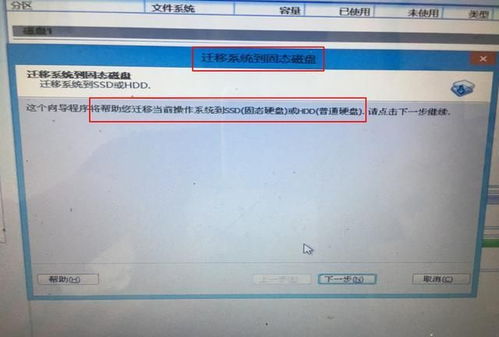
在进行硬盘拷贝之前,首先需要确保新硬盘与原硬盘的硬件兼容性。此外,为了防止数据丢失,建议在拷贝前备份重要数据。
检查新硬盘的接口类型,确保与原硬盘接口兼容。
使用数据备份软件,将原硬盘中的重要数据备份到外部存储设备。
方法一:使用Ghost软件进行硬盘拷贝
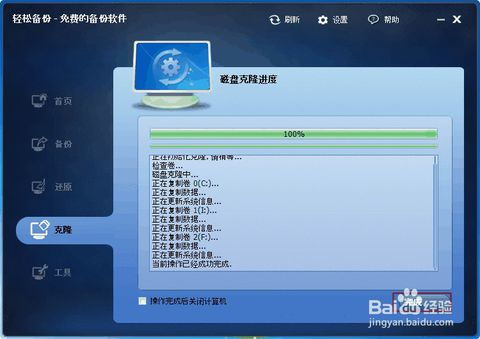
Ghost软件是一款功能强大的硬盘克隆工具,可以轻松实现硬盘拷贝。以下是使用Ghost软件进行硬盘拷贝的步骤:
将原硬盘和新硬盘连接到电脑。
启动电脑,进入BIOS设置,将启动顺序设置为从Ghost软件所在的U盘启动。
进入Ghost软件界面,选择“Local” -> “Disk” -> “Disk to Disk”。
选择原硬盘作为源硬盘,新硬盘作为目标硬盘。
点击“OK”开始拷贝过程,等待拷贝完成。
方法二:使用Windows系统自带的磁盘管理工具
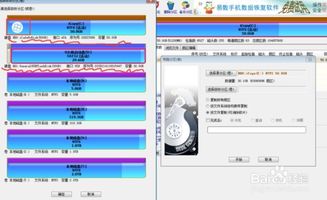
Windows系统自带的磁盘管理工具也可以实现硬盘拷贝。以下是使用磁盘管理工具进行硬盘拷贝的步骤:
将原硬盘和新硬盘连接到电脑。
在Windows系统中,右键点击“此电脑” -> “管理” -> “磁盘管理”。
在磁盘管理界面,右键点击原硬盘,选择“压缩卷”。
输入要压缩的容量,点击“确定”。
将压缩后的空间分配给新硬盘。
右键点击新硬盘,选择“扩展卷”。
输入要扩展的容量,点击“确定”。
等待扩展过程完成,原硬盘中的系统已成功拷贝到新硬盘。
注意事项:确保系统兼容性与驱动程序安装
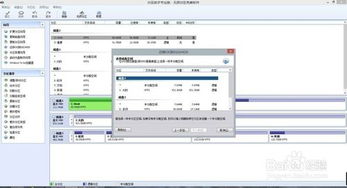
在进行硬盘拷贝后,可能需要确保新硬盘上的系统兼容性,并安装相应的驱动程序。
检查新硬盘是否支持原系统,如不支持,可能需要更换系统或升级硬件。
安装新硬盘所需的驱动程序,确保系统稳定运行。
通过以上方法,您可以轻松实现硬盘拷贝与系统备份。在更换硬盘或进行系统升级时,这些方法将帮助您确保数据安全,并快速恢复系统。