
安卓证书安装到系统,安卓证书安装到系统的详细教程
安卓证书安装到系统的详细教程
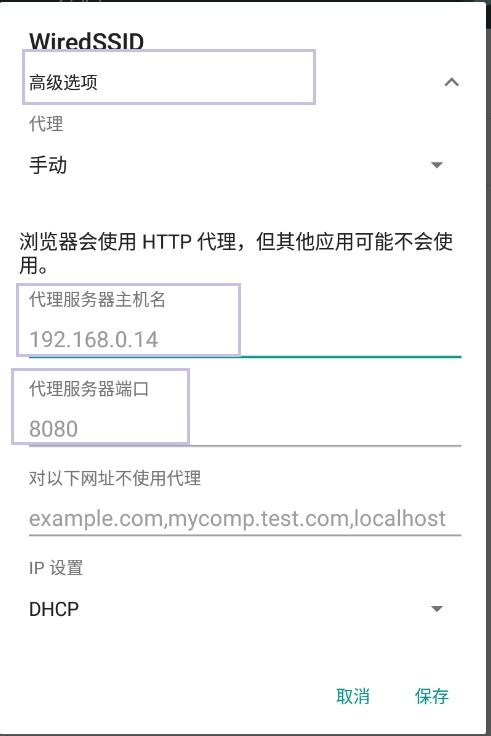
随着移动互联网的快速发展,越来越多的开发者需要使用安卓证书进行应用调试、安全认证等操作。然而,安卓系统默认只信任系统证书,对于用户安装的证书通常持怀疑态度。因此,将安卓证书安装到系统目录成为了一个必要的步骤。本文将详细介绍如何在安卓设备上安装证书到系统目录。
一、准备工作
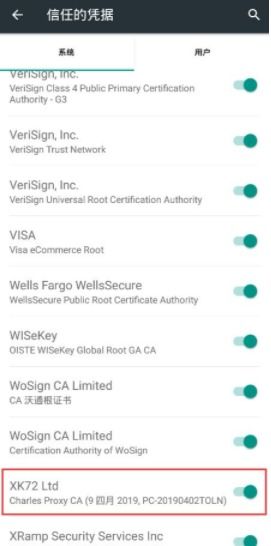
在进行证书安装之前,请确保以下准备工作已经完成:
已root的安卓设备
安装Magisk框架
安装ADB工具
获取证书文件
二、安装证书到用户目录
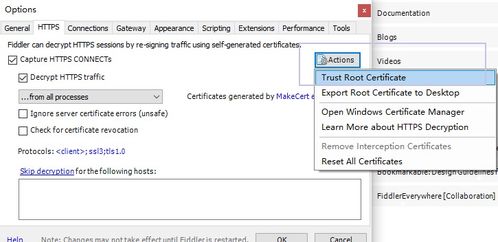
首先,将证书文件安装到用户目录。以下是具体步骤:
使用文件管理器打开证书文件。
选择“安装到SD卡”或“安装到设备”选项。
在弹出的对话框中选择“用户证书”。
等待安装完成。
三、安装Magisk模块

为了将证书安装到系统目录,我们需要安装一个名为adguardcert的Magisk模块。以下是具体步骤:
下载adguardcert模块:https://download.csdn.net/download/weixin51111267/87929688
将下载的模块文件复制到设备上的Magisk模块目录。
重启设备,使模块生效。
四、将证书移动到系统目录

安装完模块后,我们需要将用户目录下的证书移动到系统目录。以下是具体步骤:
打开终端或命令行工具。
使用ADB命令连接设备:`adb devices`
确认设备已连接,然后使用以下命令将证书移动到系统目录:
`adb push 06c57dd5.0 /data/adb/modules/aguardcert/system/etc/security/cacerts`
如果出现“Read-only file system”提示,请执行以下命令开启root权限和remount权限:
`adb root`
`adb remount`
五、重启设备
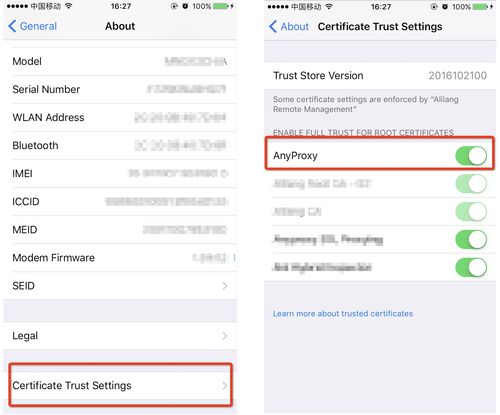
完成证书移动后,重启设备以使更改生效。重启后,您可以在系统目录下找到已安装的证书。
通过以上步骤,您可以在安卓设备上成功将证书安装到系统目录。这样,您的设备就可以信任并使用该证书进行相关操作了。需要注意的是,在操作过程中,请确保遵循相关法律法规,不要将证书用于非法用途。