
安装学生专用系统教程,系统安装教程
学生专用系统安装教程
一、系统简介

学生专用系统是一款专为在校学生设计的操作系统,集成了学习、办公、娱乐等多种功能,旨在为学生提供一个高效、便捷的学习环境。本教程将详细介绍如何安装学生专用系统。
二、安装前准备

在开始安装之前,请确保您的计算机满足以下要求:
操作系统:Windows 7/8/10/11
处理器:Intel Core i3 或更高版本
内存:4GB RAM 或更高
硬盘空间:至少 20GB 可用空间
显卡:DirectX 9 或更高版本
三、下载学生专用系统镜像文件
1. 访问学生专用系统官方网站,下载最新的系统镜像文件。
2. 下载完成后,将镜像文件保存到本地磁盘。
四、创建启动U盘
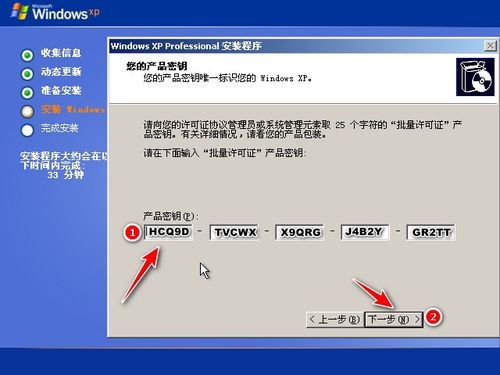
1. 下载并安装U盘启动制作工具,如Rufus。
2. 打开Rufus,选择U盘作为启动设备。
3. 在“选择镜像文件”处,选择下载的学生专用系统镜像文件。
4. 点击“开始”按钮,等待制作完成。
五、安装学生专用系统

1. 将制作好的启动U盘插入计算机,重启计算机。
2. 进入BIOS设置,将启动顺序设置为从U盘启动。
3. 重启计算机,进入学生专用系统安装界面。
4. 按照提示操作,选择安装语言、分区等。
5. 安装过程中,请耐心等待,不要中断。
六、安装驱动程序
1. 安装完成后,重启计算机。
2. 进入系统后,打开“设备管理器”,检查是否有未安装的驱动程序。
3. 下载并安装相应的驱动程序,确保所有硬件设备正常工作。
七、安装常用软件
1. 打开学生专用系统官方网站,下载常用软件安装包。
2. 双击安装包,按照提示操作,完成安装。
3. 常用软件包括:办公软件(如Microsoft Office)、学习软件(如WPS Office、腾讯文档)、娱乐软件(如QQ、微信)等。
八、系统优化
1. 打开“控制面板”,选择“系统和安全”。
2. 点击“系统”,在左侧菜单中选择“高级系统设置”。
3. 在“系统属性”窗口中,切换到“高级”选项卡。
4. 在“性能”区域,点击“设置”按钮。
5. 在“性能选项”窗口中,切换到“视觉效果”选项卡。
6. 选择“调整为最佳性能”,点击“确定”按钮。
7. 重启计算机,完成系统优化。
通过以上步骤,您已经成功安装了学生专用系统。希望本教程能帮助您更好地使用这款系统,提高学习效率。