
半个苹果怎么安装双系统,半个苹果用户必看!MacBook安装双系统全攻略
半个苹果用户必看!MacBook安装双系统全攻略
一、准备工作
在开始安装双系统之前,请确保您已做好以下准备工作:
一台MacBook电脑
Windows系统安装盘或U盘(建议使用U盘,方便快捷)
足够的硬盘空间(至少需要50GB以上)
Boot Camp软件(MacBook自带)
二、安装Boot Camp软件
Boot Camp是苹果公司提供的一款官方软件,用于在MacBook上安装Windows系统。以下是安装Boot Camp的步骤:
点击“Boot Camp助理”图标,打开Boot Camp软件。
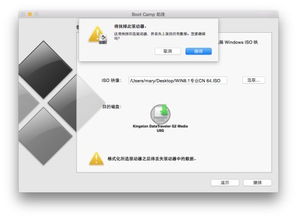
点击“继续”按钮,然后选择Windows安装盘或U盘。
等待Boot Camp软件自动下载Windows支持软件,完成后点击“退出”。
三、划分硬盘空间
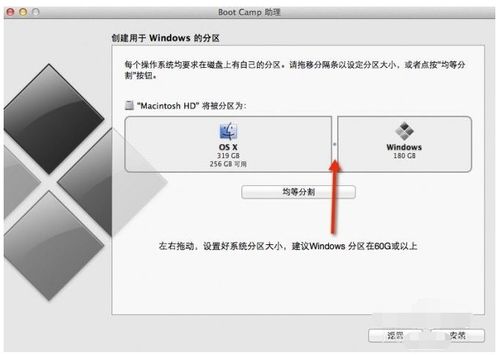
在安装Windows系统之前,需要将硬盘空间划分为两个分区,一个用于安装MacOS,另一个用于安装Windows。以下是划分硬盘空间的步骤:
在Boot Camp助理中,点击“继续”按钮。
选择您想要安装Windows的硬盘分区,并设置分区大小。
点击“应用”按钮,Boot Camp软件将自动划分硬盘空间。
四、安装Windows系统
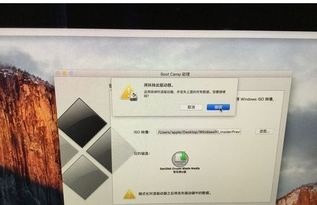
划分硬盘空间后,即可开始安装Windows系统。以下是安装Windows系统的步骤:
将Windows安装盘或U盘插入MacBook。
重启MacBook,在启动过程中按住Option键,选择从Windows安装盘或U盘启动。
按照屏幕提示进行Windows系统的安装。
安装完成后,重启MacBook。
五、安装Windows驱动程序
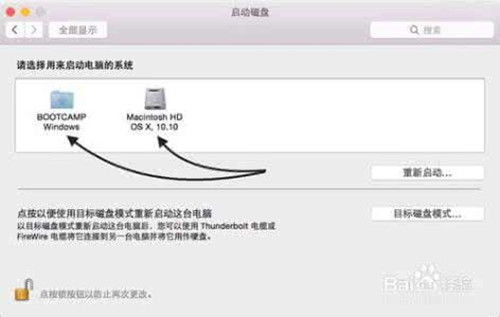
安装完Windows系统后,需要安装Windows驱动程序,以便在Windows系统中使用MacBook的某些功能。以下是安装Windows驱动程序的步骤:
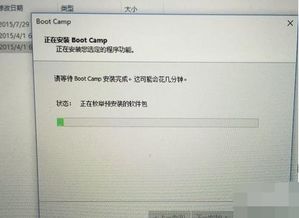
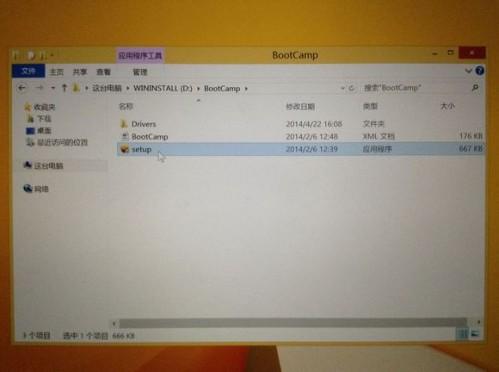
在Windows系统中,打开“我的电脑”,找到Boot Camp分区。
双击“Boot Camp”文件夹,然后双击“Setup”文件。
按照屏幕提示安装Windows驱动程序。
六、切换双系统
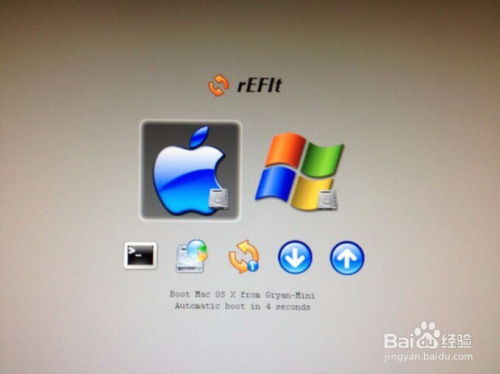
安装完双系统后,您可以通过以下方法切换系统:
重启MacBook,在启动过程中按住Option键。
选择您想要启动的系统,然后按Enter键。
通过以上步骤,您可以在MacBook上成功安装双系统。这样,您就可以在MacOS和Windows系统之间自由切换,满足不同场景下的需求。