
安装系统展开文件不了,安装系统时“展开文件”失败的原因及解决方法
安装系统时“展开文件”失败的原因及解决方法
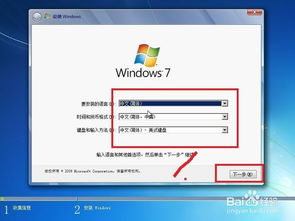
在电脑安装操作系统时,经常会遇到“展开文件”失败的问题,这不仅影响了安装进度,还可能让人感到困惑。本文将针对这一问题,分析其原因并提供相应的解决方法。
一、导致“展开文件”失败的原因
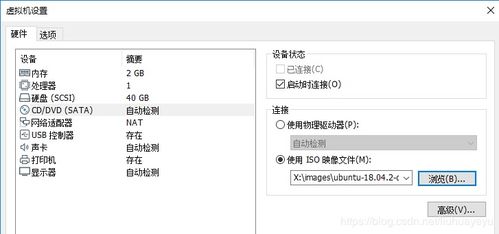
1. 系统镜像文件损坏:这是最常见的原因之一。如果下载的系统镜像文件损坏,那么在安装过程中就会出现“展开文件”失败的情况。
2. 硬盘空间不足:在安装操作系统之前,需要确保硬盘有足够的空间。如果硬盘空间不足,系统在展开文件时可能会遇到错误。
3. 光驱或U盘读取速度慢:使用光盘或U盘安装系统时,如果读取速度慢,可能会导致“展开文件”失败。
4. 电脑硬件配置过低:如果电脑的硬件配置低于操作系统最低要求,那么在安装过程中可能会遇到各种问题,包括“展开文件”失败。
5. 硬盘模式设置不正确:在某些情况下,硬盘模式设置不正确也会导致“展开文件”失败。
二、解决“展开文件”失败的方法
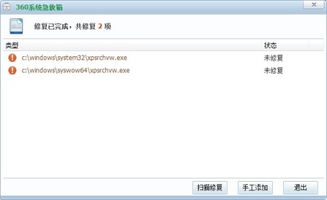
1. 重新下载系统镜像文件:如果怀疑是系统镜像文件损坏,可以尝试重新下载一个完整的镜像文件。
2. 检查硬盘空间:在安装操作系统之前,确保硬盘有足够的空间。如果空间不足,可以尝试删除一些不必要的文件,或者将文件移至其他存储设备。
3. 提高读取速度:如果使用光盘或U盘安装系统,可以尝试提高读取速度。例如,使用USB3.0接口的U盘,或者将光盘放入高速光驱。
4. 检查电脑硬件配置:确保电脑的硬件配置满足操作系统最低要求。如果配置过低,可以考虑升级硬件。
5. 修改硬盘模式:进入BIOS设置,将硬盘模式设置为IDE或AUTO。如果问题依旧,可以尝试设置为AHCI模式。
三、其他解决方法
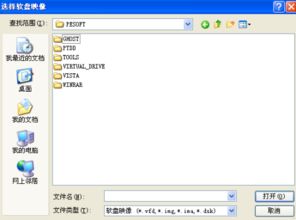
1. 使用硬盘安装系统:如果使用光盘或U盘安装系统时遇到问题,可以尝试使用硬盘安装。将系统镜像文件复制到硬盘上,然后从硬盘启动安装。
2. 使用第三方安装工具:一些第三方安装工具可以帮助解决“展开文件”失败的问题。例如,Windows安装助手、NT6安装器等。
3. 格式化系统盘:如果怀疑是系统盘问题,可以尝试格式化系统盘。在格式化之前,请确保备份重要数据。
4. 更改系统分区:如果系统分区设置不正确,可以尝试更改分区。在更改分区之前,请确保备份重要数据。