
安装重装系统方法,轻松掌握三种安装方法
电脑重装系统全攻略:轻松掌握三种安装方法
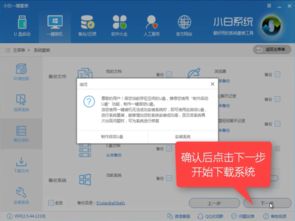
随着电脑使用时间的增长,系统可能会出现卡顿、蓝屏等问题。这时,重装系统成为了解决问题的有效途径。本文将详细介绍三种电脑重装系统的方法,帮助您轻松应对系统问题。
一、系统重置安装
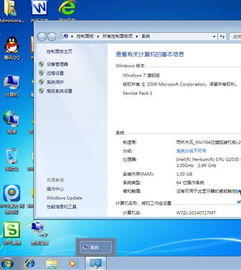
系统重置是一种简单快捷的重装系统方法,适用于电脑系统可以正常使用,但运行速度较慢的情况。
同时按下【Windows】键打开设置窗口,在界面下方找到【更新和安全选项】,并点击它。
在给电脑重装系统时打开主页的左侧,点击【恢复】选项。
点击后,在页面的右侧单击【开始】选项。
接着会弹出一个【初始化这台电脑】的窗口,你可以选择保存文件,或者删除所有的内容(建议大家选择【保留我的文件】,避免因为重装系统而造成数据丢失)。选择好后,就可以重置这台电脑了。
二、使用U盘进行系统重装
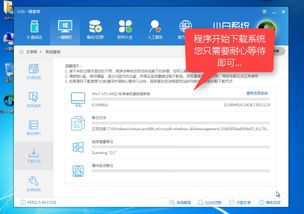
使用U盘进行系统重装是一种较为常见的重装系统方法,适用于电脑无法正常启动或系统文件丢失的情况。
安装并打开【UltraISO.exe软件】,然后打开下载的系统文件。
插入U盘,单击【启动光盘】里面的【写入硬盘映像】。
单击写入模式开始制作启动盘(注意在写入前记得备份重要数据)。
将制作好的启动U盘插入电脑,重启电脑并进入BIOS设置。
将U盘设置为第一启动项,保存并退出BIOS。
电脑启动后,按照提示进行系统安装。
三、使用第三方软件安装系统
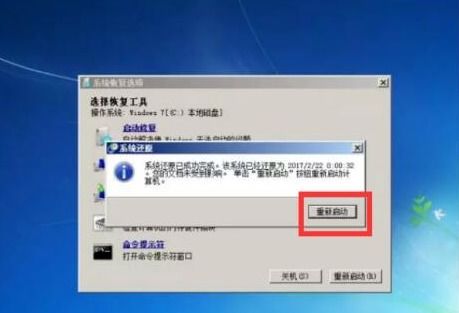
使用第三方软件安装系统是一种方便快捷的重装系统方法,适用于各种电脑系统问题。
下载并安装第三方系统安装软件,如360系统重装大师、小白一键重装系统等。
打开软件,选择合适的系统版本和安装方式。
按照软件提示进行操作,完成系统安装。
四、注意事项
在重装系统过程中,请注意以下事项:
在重装系统前,请备份重要数据,以免数据丢失。
在制作启动U盘时,请确保U盘容量足够,并选择正确的写入模式。
在安装系统过程中,请耐心等待,避免操作失误。
安装完成后,请从官方网站下载并安装驱动程序,以确保电脑正常运行。