
傲腾安装系统微星,微星笔记本傲腾内存安装系统教程
微星笔记本傲腾内存安装系统教程
一、准备工作

在开始安装系统之前,请确保您已准备好以下物品:
8G或更大容量的U盘
Windows 10系统镜像文件
微星笔记本电源线
二、制作U盘启动盘

1. 将U盘插入电脑,并确保U盘容量大于8G。
2. 下载并安装U盘启动盘制作工具,如“大白菜U盘启动盘制作工具”。
3. 打开制作工具,选择“Windows 10”系统镜像文件,点击“制作启动盘”。
4. 等待制作完成,取出U盘。
三、进入BIOS设置启动顺序
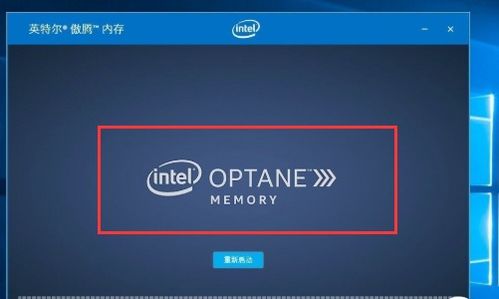
1. 开机时按下F2键进入BIOS设置。
2. 在BIOS设置界面中,找到“Boot”选项。
3. 将“Boot Mode”设置为“Legacy”或“UEFI”,根据您的微星笔记本型号选择。
4. 将“Boot Order”设置为“U盘”或“USB Device”,确保电脑可以从U盘启动。
5. 保存设置并退出BIOS。
四、安装Windows 10系统
1. 开机时按下任意键从U盘启动。
2. 进入Windows 10安装界面,选择“自定义:仅安装Windows(高级)”。
3. 在“驱动器选项”界面,选择“新建简单卷”。
4. 将硬盘分为两个分区,一个用于安装系统,另一个用于存储数据。
5. 选择“系统”分区,点击“下一步”开始安装Windows 10系统。
6. 安装完成后,重启电脑。
五、利用傲腾内存优化系统
1. 在Windows 10系统中,打开“设置”。
2. 点击“系统”选项,然后选择“存储”。
3. 在“存储感知”界面,找到“快速启动”选项。
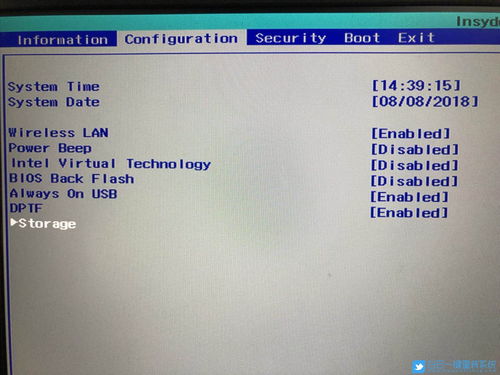
4. 将“快速启动”设置为“使用快速启动”,并选择“使用傲腾内存”。
5. 保存设置,Windows 10系统将自动优化使用傲腾内存。
通过以上步骤,您可以在微星笔记本上成功安装Windows 10系统,并充分利用傲腾内存的优势。在享受高速读写性能的同时,还能提升电脑的整体运行速度。
上一篇:清风系统安装安全建议