
安卓系统安装引导,电脑上轻松体验安卓魅力
安卓系统安装引导:电脑上轻松体验安卓魅力
一、准备工作
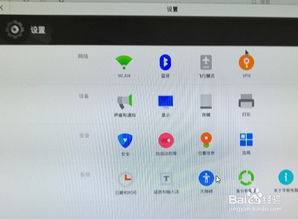
在开始安装安卓系统之前,我们需要做一些准备工作。
1. 下载安卓系统镜像
2. 准备U盘或光盘
3. 下载并安装UltraISO软件
4. 电脑操作系统要求
1. 下载安卓系统镜像:你可以从网上下载适合你电脑的安卓系统镜像,例如Android x86。这里推荐使用Android x86,因为它专为电脑设计,兼容性较好。
2. 准备U盘或光盘:你需要一个至少4GB的U盘或光盘来存储安卓系统镜像。
3. 下载并安装UltraISO软件:UltraISO是一款常用的光盘镜像制作软件,可以帮助我们将安卓系统镜像写入U盘或光盘。
4. 电脑操作系统要求:电脑操作系统需要支持USB启动或光盘启动。Windows、Linux、MacOS等操作系统都支持。
二、制作启动U盘
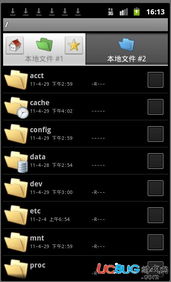
接下来,我们需要将安卓系统镜像写入U盘,制作成启动U盘。
1. 打开UltraISO软件
2. 选择U盘
3. 写入镜像
4. 格式化U盘
1. 打开UltraISO软件,点击“文件”菜单,选择“打开”,然后选择你下载的安卓系统镜像文件。
2. 在UltraISO软件中,选择你的U盘,点击“启动”菜单,选择“写入硬盘映像”。
3. 在弹出的窗口中,点击“格式化”按钮,以默认设置格式化U盘。
4. 点击“写入”按钮,开始写入安卓系统镜像到U盘。写入过程中,请不要拔掉U盘。
三、设置BIOS启动顺序
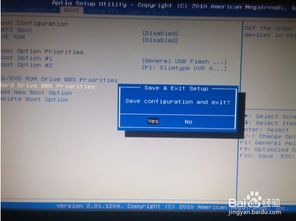
在电脑启动时,我们需要设置BIOS启动顺序,让电脑从U盘启动。
1. 进入BIOS设置
2. 设置启动顺序
3. 保存并退出BIOS
1. 在电脑启动时,按下F2、F10、Del等键进入BIOS设置。不同电脑的进入BIOS键可能不同,请查阅电脑说明书。
2. 在BIOS设置中,找到“启动”选项,将启动顺序设置为“U盘”或“USB-HDD”。
3. 保存并退出BIOS设置,电脑将自动从U盘启动。
四、安装安卓系统

电脑从U盘启动后,会进入安卓系统的安装界面。
1. 选择安装方式
2. 创建分区
3. 安装系统
1. 在安装界面,选择“安装Android x86”或类似选项。
2. 根据提示创建分区,将安卓系统安装在电脑硬盘上。
3. 安装过程中,请耐心等待,不要关闭电脑。