
安装系统怎样进入运行,安装系统时如何进入运行模式
安装系统时如何进入运行模式
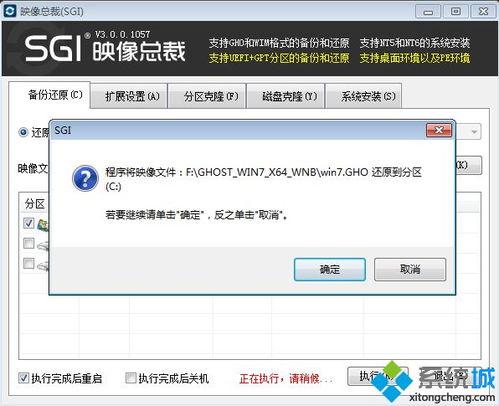
在安装操作系统时,进入运行模式是一个关键步骤。以下将详细介绍如何在不同的操作系统安装过程中进入运行模式。
Windows系统安装进入运行模式
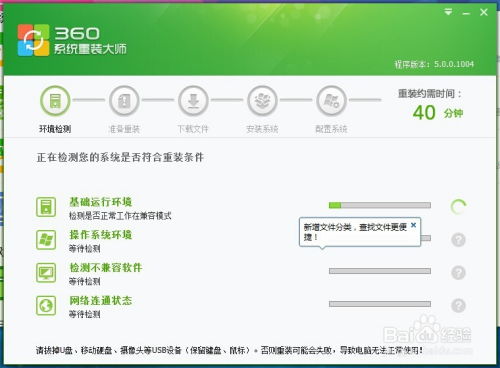
在Windows系统安装过程中,进入运行模式通常有以下几种方法:
使用光盘或U盘启动
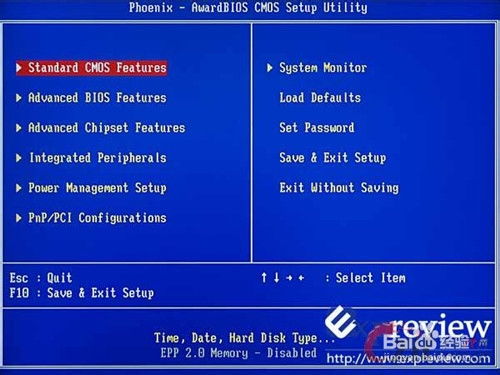
将Windows安装光盘或U盘插入电脑,重启电脑后按F2、F10、F12等键进入BIOS设置。在启动顺序中设置光盘或U盘为第一启动设备,然后保存设置并退出BIOS。电脑会从光盘或U盘启动,进入Windows安装界面。
使用快速启动选项
在Windows安装过程中,如果电脑支持快速启动选项,可以在启动时按Shift键,然后选择“启动选项”中的“疑难解答”>“高级选项”>“启动设置”>“重启”。重启后,会进入启动设置界面,可以选择“启用安全模式”或“启用命令提示符”来进入运行模式。
使用Windows安装镜像
如果使用Windows安装镜像,可以在安装过程中选择“自定义:仅安装Windows”选项。在分区选择界面,选择要安装Windows的分区,然后点击“下一步”。在安装过程中,会提示输入产品密钥,输入后点击“下一步”,即可进入运行模式。
Linux系统安装进入运行模式
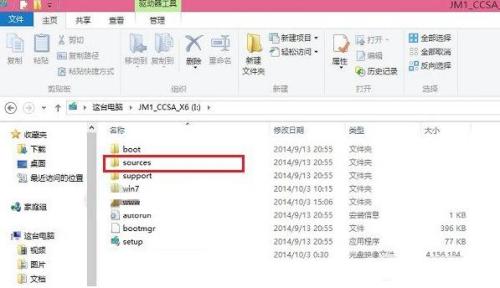
使用Live CD或Live USB启动
将Linux Live CD或Live USB插入电脑,重启电脑后按F2、F10、F12等键进入BIOS设置。在启动顺序中设置光盘或U盘为第一启动设备,然后保存设置并退出BIOS。电脑会从Live CD或Live USB启动,进入Linux安装界面。
使用图形化安装界面
在Linux安装过程中,通常会有一个图形化安装界面。在安装过程中,可以选择“安装类型”中的“自定义安装”或“高级安装”,然后根据提示进行分区和安装。在安装过程中,会提示输入用户名、密码等信息,输入后即可进入运行模式。
使用命令行安装
对于熟悉Linux命令行的用户,可以选择使用命令行安装。在安装过程中,使用命令行进行分区、安装包管理、配置网络等操作。安装完成后,输入用户名和密码即可进入运行模式。
MacOS系统安装进入运行模式
在MacOS系统安装过程中,进入运行模式的方法如下:
使用MacOS安装盘启动
将MacOS安装盘插入电脑,重启电脑后按Option键(或Alt键),然后从弹出的启动选项中选择安装盘。选择安装盘后,电脑会从安装盘启动,进入MacOS安装界面。
使用恢复模式
在MacOS安装过程中,如果遇到问题,可以尝试进入恢复模式。重启电脑后,按Command + R键,然后从弹出的启动选项中选择“恢复模式”。在恢复模式下,可以进行系统修复、恢复出厂设置等操作。
在安装操作系统时,进入运行模式是确保系统安装成功的关键步骤。根据不同的操作系统和安装方式,进入运行模式的方法也有所不同。了解并掌握这些方法,可以帮助您顺利完成系统安装。