
安装系统中提示无法安装在现有mbr,安装系统中提示无法安装在现有MBR分区中的解决方法
安装系统中提示无法安装在现有MBR分区中的解决方法

在安装操作系统时,我们可能会遇到这样的提示:“无法安装在现有MBR分区中”,这通常意味着系统无法识别或支持现有的磁盘分区格式。本文将详细介绍这一问题的原因以及相应的解决方法。
什么是MBR分区表?

MBR(Master Boot Record)分区表是一种传统的磁盘分区格式,它位于硬盘的第一个扇区,负责启动操作系统。MBR分区表支持最多四个主分区,以及一个扩展分区,扩展分区可以进一步划分为多个逻辑分区。
为什么会出现“无法安装在现有MBR分区中”的提示?
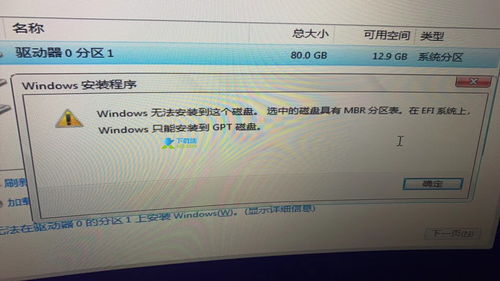
出现这个提示的原因可能有以下几点:
系统不支持MBR分区表:某些操作系统,如Windows 10的某些版本,可能不支持在MBR分区表上安装。
引导模式不匹配:如果您的计算机设置为UEFI(统一可扩展固件接口)模式,而您尝试在MBR分区表上安装系统,则会出现不兼容的情况。
磁盘分区问题:MBR分区表可能存在损坏或错误,导致系统无法识别。
解决“无法安装在现有MBR分区中”的步骤
检查操作系统兼容性:确保您正在尝试安装的操作系统版本支持MBR分区表。
检查引导模式:进入BIOS设置,确认您的计算机是否设置为Legacy(传统)模式。如果设置为UEFI模式,请尝试将其更改为Legacy模式。
修复MBR分区表:
使用启动盘或U盘启动计算机。
进入Windows PE系统或使用其他系统修复工具。
使用Diskpart命令修复MBR分区表。以下是Diskpart命令的示例:
打开命令提示符:按住Shift + F10。
输入`diskpart`并按回车。
输入`list disk`并按回车,列出所有磁盘。
选择要修复的磁盘,例如`select disk 0`。
输入`clean`并按回车,清除磁盘上的所有分区。
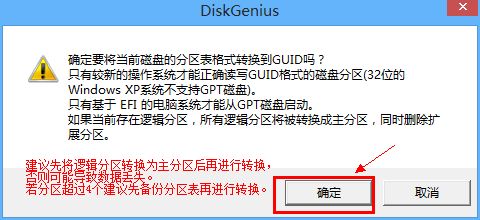
输入`convert gpt`并按回车,将磁盘转换为GPT分区表。
重新分区磁盘:如果MBR分区表无法修复,您可能需要重新分区磁盘。使用Diskpart命令或第三方分区工具(如EaseUS Partition Master)进行分区。
安装系统时的注意事项
在安装系统时,请注意以下几点:
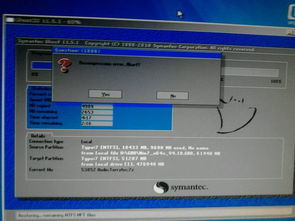
备份重要数据:在开始安装之前,请确保备份所有重要数据,以防数据丢失。
选择正确的分区:确保您选择正确的分区来安装系统,否则可能会导致系统无法启动。
遵循安装向导:按照安装向导的指示进行操作,不要随意更改设置。
遇到“无法安装在现有MBR分区中”的提示时,您可以尝试上述方法来解决。了解MBR分区表、引导模式和磁盘分区问题对于成功安装操作系统至关重要。在安装过程中,请务必谨慎操作,并遵循正确的步骤。