
安装重置系统,閾惰惫鏀堕摱绯荤粺鍚庡彴鐧诲綍
Windows 10系统重置与安装教程

随着电脑使用时间的增长,系统可能会出现各种问题,如运行缓慢、软件冲突等。这时,重置系统或重新安装系统可能是一个有效的解决方案。本文将详细介绍如何在Windows 10系统中进行重置和安装。
一、Windows 10系统重置
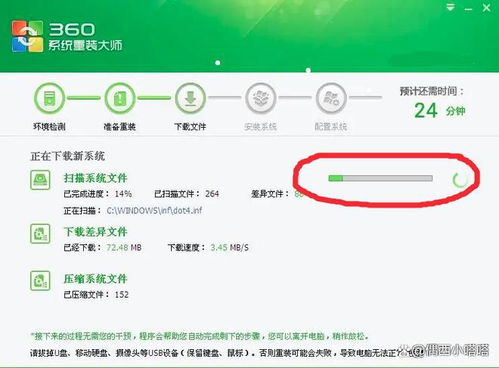
Windows 10系统自带了系统重置功能,可以方便地将系统恢复到出厂状态。
1.1 打开系统重置界面
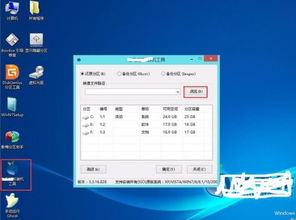
1. 点击Windows 10左下角的“开始”菜单,选择“设置”。
2. 在设置页面中,选择“更新和安全”。
3. 在“更新和安全”页面中,点击“恢复”。
1.2 选择重置选项
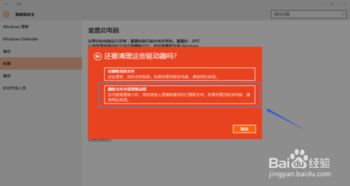
1. 在“恢复”页面中,点击“重置此电脑”下方的“开始”。
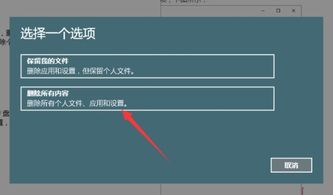
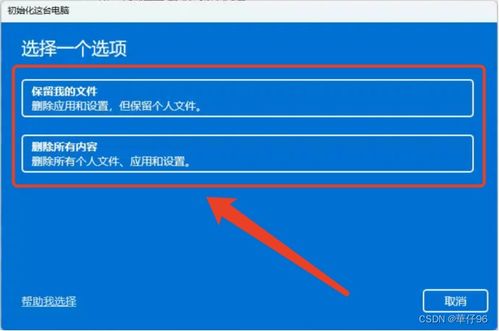
2. 出现两个选项:保留文件和删除所有内容。
3. 根据个人需求选择,如果只是想恢复系统设置,可以选择保留文件;如果需要彻底重置系统,可以选择删除所有内容。
1.3 初始化系统
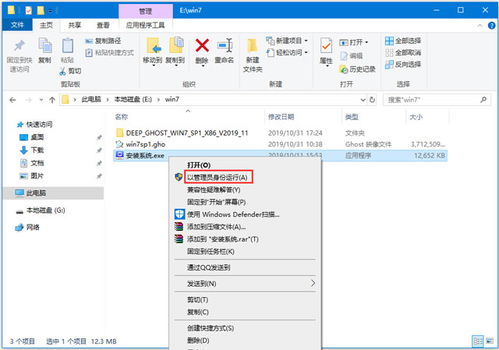
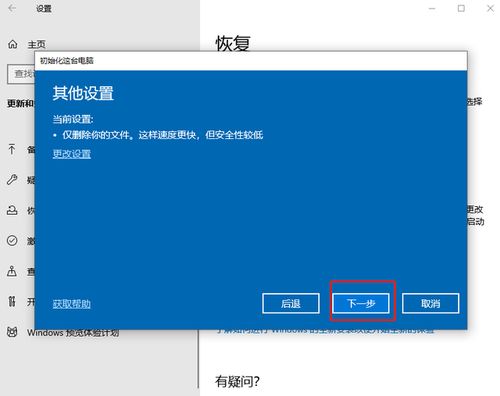
1. 点击“初始化”按钮,系统将开始重置。
2. 重置过程中,电脑可能会自动重启2次,请确保电源不断电。
3. 重置完成后,电脑将自动重启,并进入系统初始化界面。
二、Windows 10系统安装
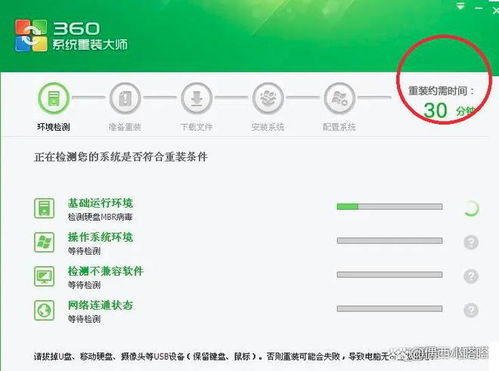
如果系统重置后仍然存在问题,或者需要重新安装系统,可以按照以下步骤进行。
2.1 准备安装介质
1. 准备一个Windows 10安装U盘或DVD。
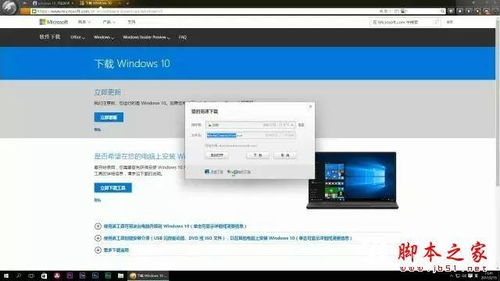
2. 下载Windows 10安装镜像文件,并使用U盘制作启动盘。
2.2 设置BIOS启动顺序
1. 重启电脑,进入BIOS设置。
2. 将U盘设置为第一启动设备。
3. 保存设置并退出BIOS。
2.3 启动安装程序
1. 电脑从U盘启动后,进入Windows 10安装界面。
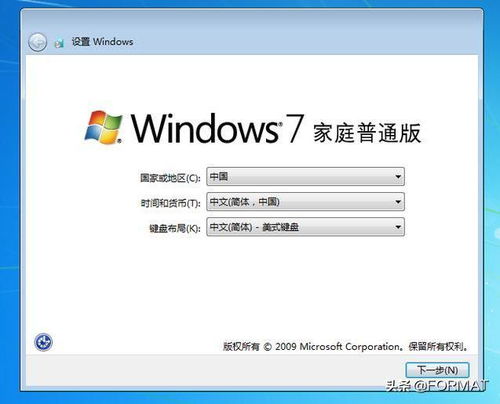
2. 按照提示操作,选择安装语言、时间和键盘布局。
3. 点击“下一步”,选择“自定义:仅安装Windows(高级)”。
2.4 分区操作
1. 在“分区”界面中,选择一个分区用于安装Windows 10。
2. 点击“格式化”,将分区格式化为NTFS。
3. 点击“下一步”,开始安装Windows 10。
2.5 完成安装
1. 安装完成后,电脑将自动重启。
2. 进入系统后,按照提示完成账户设置和初始配置。
通过以上教程,您可以轻松地在Windows 10系统中进行重置和安装。在操作过程中,请注意备份重要数据,以免丢失。