
安装重做系统,轻松安装与优化
电脑重做系统全攻略:轻松安装与优化
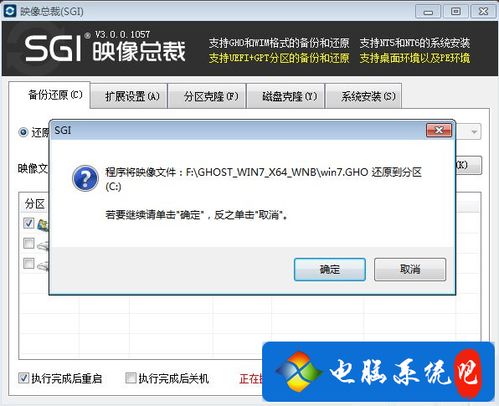
随着电脑使用时间的增长,系统可能会出现卡顿、运行缓慢等问题。这时,重做系统成为了一种有效的解决方案。本文将为您详细讲解如何安装和重做系统,以及一些优化技巧。
一、准备工作
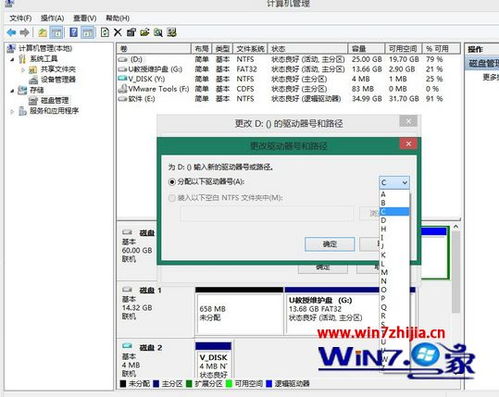
在开始重做系统之前,我们需要做一些准备工作。
1. 准备一个大于8G的空U盘,用于制作系统安装盘。
2. 在一台可以联网的Windows电脑上下载Windows 10系统安装文件。
3. 确保电脑的电源充足,避免在安装过程中断电。
二、制作系统安装盘
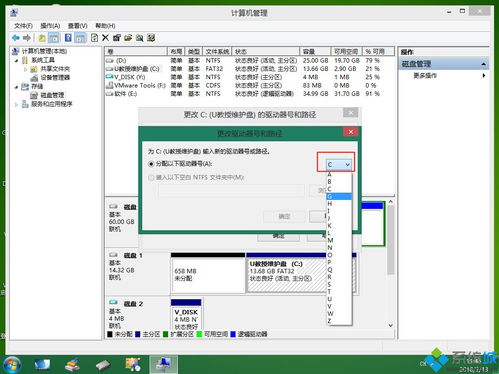
以下是制作系统安装盘的详细步骤:
1. 在Windows电脑上打开“我的电脑”,右键点击U盘,选择“格式化”。
2. 在格式化窗口中,选择“FAT32”文件系统,点击“开始”。
3. 格式化完成后,将U盘插入电脑,右键点击U盘,选择“新建” -> “文件夹”,命名为“Windows10”。
4. 将下载的Windows 10安装文件解压到“Windows10”文件夹中。
5. 打开“运行”窗口(按Win+R键),输入“cmd”,回车打开命令提示符。
6. 在命令提示符中,输入以下命令(假设U盘盘符为E):
cd E:Windows10
setup.exe /s /quiet /oem /unattend:unattend.xml
7. 按回车键执行命令,等待安装完成。
三、重做系统
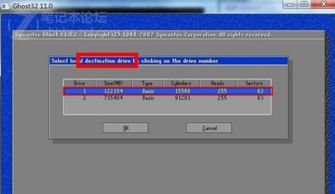
以下是重做系统的详细步骤:
1. 将制作好的系统安装盘插入待安装系统的电脑。
2. 开机后,按F2、F10或Del键进入BIOS设置。
3. 在BIOS设置中,找到“Boot”菜单,将U盘设置为第一启动项。
4. 保存设置并退出BIOS。
5. 电脑会自动重启,进入Windows 10安装界面。
6. 根据提示操作,选择“家庭版”和电脑分区。
7. 等待安装完成,重启电脑。
四、系统优化
重做系统后,为了提高电脑性能,我们需要进行一些系统优化。
1. 关闭不必要的启动项:在“任务管理器”中,找到“启动”选项卡,禁用不必要的启动项。
2. 清理磁盘:使用“磁盘清理”工具清理磁盘中的临时文件和垃圾文件。
3. 更新驱动程序:定期更新电脑的驱动程序,确保硬件正常工作。
4. 安装杀毒软件:安装一款可靠的杀毒软件,保护电脑安全。