
班班通安装双系统教程
班班通安装双系统教程
一、前言

班班通教学一体机作为现代教育技术的重要组成部分,其稳定性和易用性对于教学活动的顺利进行至关重要。为了满足不同教学需求,许多用户选择在班班通教学机上安装双系统。本文将详细介绍如何在班班通教学机上安装双系统,帮助您轻松实现这一操作。
二、准备工作
在开始安装双系统之前,请确保您已做好以下准备工作:
准备一张Windows系统安装盘或U盘。
确保班班通教学机电源充足,避免安装过程中断电。
了解班班通教学机的硬件配置,以便选择合适的系统版本。
三、安装步骤
以下是班班通安装双系统的具体步骤:
3.1 开机进入BIOS设置

1. 开启班班通教学机,在启动过程中按下F2键进入BIOS设置。
2. 在BIOS设置界面中,找到并进入“Boot”菜单。
3. 将“Boot Order”设置为“Boot from CD/DVD”或“Boot from USB”,确保系统可以从安装盘或U盘启动。
4. 保存设置并退出BIOS。
3.2 启动安装程序
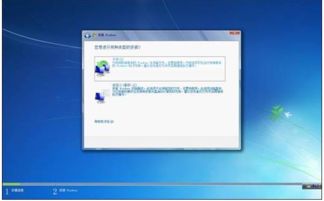
1. 将Windows系统安装盘或U盘插入班班通教学机。
2. 重新启动班班通教学机,系统将自动从安装盘或U盘启动。
3. 按照屏幕提示操作,选择安装Windows系统。
3.3 分区与格式化
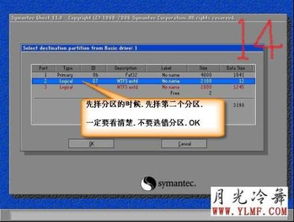
1. 在安装过程中,系统会自动检测硬盘分区。
2. 根据需要,选择将硬盘分为多个分区,或直接选择“将磁盘分成一个分区”。
3. 选择“格式化”选项,将分区格式化为NTFS或FAT32格式。
3.4 安装Windows系统
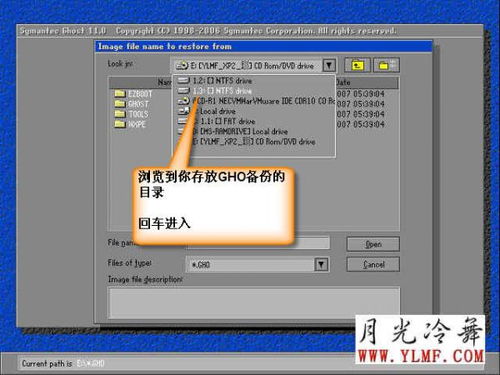
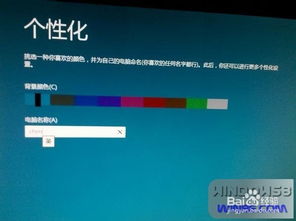
1. 按照屏幕提示,输入产品密钥、用户名等信息。
2. 选择安装类型,如“自定义(高级)”。
3. 选择安装路径,将Windows系统安装到已创建的分区。
4. 等待系统安装完成,重启班班通教学机。
3.5 安装双系统启动管理器
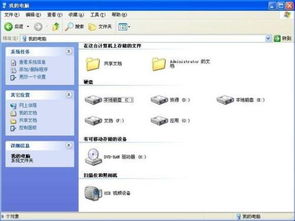
1. 下载并安装双系统启动管理器,如EasyBCD。
2. 运行EasyBCD,选择“添加新条目”。
3. 在“操作系统”下拉菜单中选择Windows系统,点击“下一步”。
4. 在“启动加载器”下拉菜单中选择“Windows Boot Manager”,点击“下一步”。
5. 在“启动加载器位置”中选择“MBR”,点击“下一步”。
6. 重复以上步骤,为另一个系统添加启动条目。
7. 保存设置并退出EasyBCD。
通过以上步骤,您可以在班班通教学机上成功安装双系统。这样,您可以根据不同的教学需求,在两个系统之间自由切换,提高教学效率。
五、注意事项
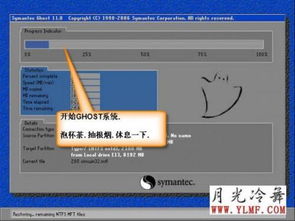
1. 在安装过程中,请确保不要删除或修改系统文件,以免影响系统稳定性。
2. 安装双系统后,请定期备份重要数据,以防数据丢失。
3. 如果在安装过程中遇到问题,请查阅相关资料或寻求专业人士帮助。