
安装系统自带声卡,如何安装系统自带声卡驱动程序
如何安装系统自带声卡驱动程序
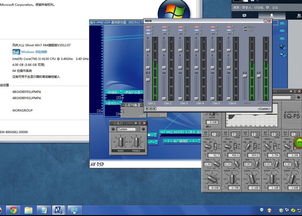
随着电脑的普及,声卡已经成为电脑不可或缺的硬件之一。系统自带声卡驱动程序的安装对于电脑的正常使用至关重要。本文将详细介绍如何安装系统自带声卡驱动程序,帮助您解决声卡驱动安装问题。
一、检查声卡是否正常连接
在安装声卡驱动程序之前,首先需要检查声卡是否正确连接到电脑上。通常,声卡连接到主板上的PCI插槽或集成声卡接口。以下是检查声卡连接的步骤:
打开电脑机箱。
查看声卡是否正确插入到PCI插槽或集成声卡接口中。
检查声卡的金手指是否与插槽接触良好。
确认声卡电源线是否连接到主板的电源接口。
二、检查设备管理器中的声卡状态
在安装声卡驱动程序之前,还需要检查设备管理器中声卡的状态。以下是检查设备管理器中声卡状态的步骤:
右键点击“我的电脑”,选择“属性”。
在弹出的窗口中,点击“硬件”选项卡。
点击“设备管理器”按钮。
在设备管理器中,展开“声音、视频和游戏控制器”分支。
查看声卡名称是否显示正常,如果没有显示或显示为黄色感叹号,则说明声卡存在问题。
三、安装声卡驱动程序
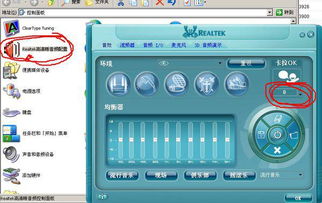
在确认声卡连接正常且设备管理器中声卡状态正常后,接下来就可以安装声卡驱动程序了。以下是安装声卡驱动程序的步骤:
将声卡驱动光盘放入光驱,或者从官方网站下载驱动程序。
双击打开驱动程序安装包。
按照安装向导的提示进行操作。
在安装过程中,可能会提示您重启电脑,请按照提示操作。
重启电脑后,再次检查设备管理器中声卡状态,确认驱动程序已成功安装。
四、解决安装过程中遇到的问题
如果安装过程中出现错误提示,请尝试重新安装驱动程序。
如果声卡驱动程序无法安装,请检查电脑的兼容性,并尝试安装兼容的驱动程序。
如果安装过程中需要管理员权限,请以管理员身份运行安装程序。
如果声卡驱动程序安装后仍然没有声音,请检查音频设置,确保音频设备已启用。
通过以上步骤,您应该能够成功安装系统自带声卡驱动程序。在安装过程中,请确保按照正确的步骤进行操作,以避免出现不必要的错误。如果您在安装过程中遇到任何问题,可以参考本文提供的方法进行解决。