
把系统安装在光盘,最复杂的名字龘齉齾怎样读
一、准备工作
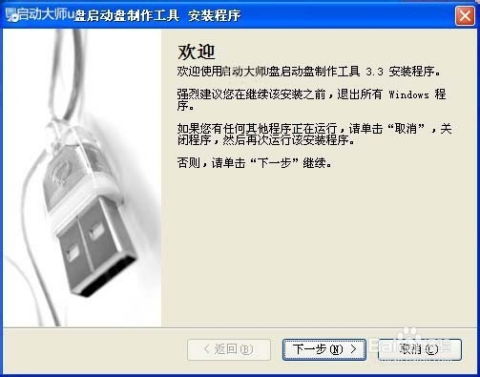
在进行系统安装之前,我们需要做好以下准备工作:
1. 准备一个可刻录光盘或U盘,用于存储系统安装文件。
2. 下载所需的操作系统安装镜像文件,如Windows 10、Windows 7等。
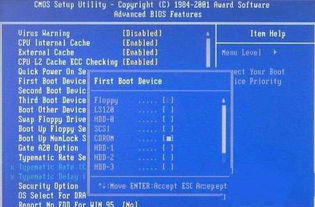
3. 确保电脑的BIOS设置正确,以便从光盘或U盘启动。
4. 准备好电脑的驱动程序,以便在安装过程中安装硬件驱动。
二、制作系统安装光盘
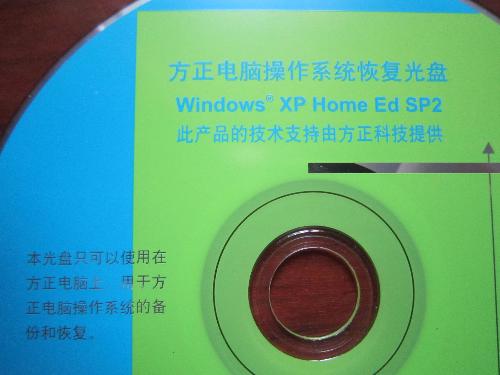
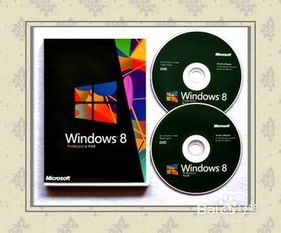
1. 下载系统安装镜像文件:在官方网站或可靠的网络资源下载所需的操作系统安装镜像文件,如Windows 10 ISO文件。
2. 使用刻录软件刻录镜像:选择一款可靠的刻录软件,如Nero、PowerISO等,打开软件,导入下载的ISO文件,选择可刻录光盘或U盘作为刻录目标,开始刻录。
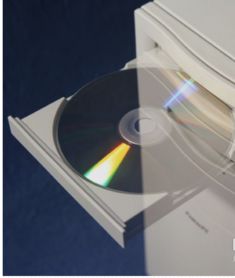
3. 验证刻录效果:刻录完成后,将光盘或U盘插入电脑,尝试从光盘或U盘启动电脑,检查系统安装文件是否正常加载。
三、设置BIOS启动顺序
1. 重启电脑,在启动过程中按下DEL键进入BIOS设置。
2. 在BIOS设置中找到Boot菜单,将光驱或U盘设置为第一启动项。
3. 保存并退出BIOS设置,电脑将自动从光盘或U盘启动。
四、系统安装过程
1. 进入系统安装界面后,选择语言、时间和货币格式等基本设置。
2. 选择安装类型,一般选择“自定义(高级)”安装。
3. 选择安装分区,将硬盘分为多个分区,选择一个分区作为系统安装分区。
4. 格式化分区,选择快速格式化或完全格式化,根据需要选择。
5. 开始安装系统,等待安装过程完成。
五、安装驱动程序
1. 安装完成后,电脑会自动重启,进入系统。
2. 在系统安装过程中,可能会出现硬件驱动安装提示,根据提示安装相应的驱动程序。
3. 如果没有自动安装,可以到官方网站或硬件厂商官网下载驱动程序,手动安装。
六、系统优化与设置
1. 安装完成后,进行系统优化,如关闭不必要的启动项、清理垃圾文件等。
2. 设置系统主题、桌面背景、屏幕分辨率等个人喜好设置。
3. 安装必要的软件,如办公软件、浏览器等。
七、注意事项
1. 在安装过程中,请确保电脑电源稳定,避免突然断电导致安装失败。
2. 在选择安装分区时,请确保选择合适的分区,避免误删重要数据。
3. 在安装驱动程序时,请选择与电脑硬件相匹配的驱动程序,避免安装错误的驱动程序导致系统不稳定。
4. 在系统优化过程中,请根据自己的需求进行设置,避免过度优化导致系统运行缓慢。
通过以上步骤,您就可以成功地将操作系统安装到电脑中了。在安装过程中,请耐心等待,并按照提示操作。祝您安装顺利!