
安装虚拟黑苹果系统,如何在VMware虚拟机中安装黑苹果系统?
如何在VMware虚拟机中安装黑苹果系统?

一、准备工作
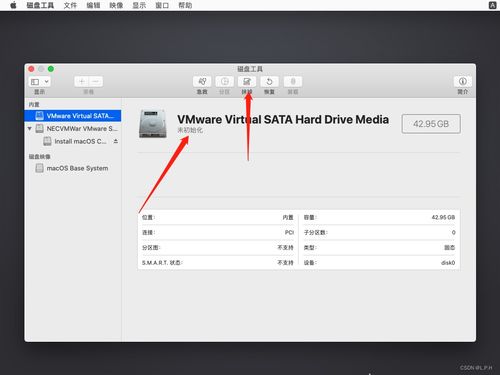
在开始安装之前,我们需要准备以下工具和材料:
VMware Workstation Pro:虚拟机软件,可以从官方网站下载。
黑苹果系统镜像:可以从网络上下载,例如macOS Big Sur、Catalina等。
Unlocker:用于解锁VMware虚拟机,可以从网络上下载。
二、安装VMware Workstation Pro

1. 下载VMware Workstation Pro安装包。
2. 双击安装包,按照提示进行安装。
3. 安装完成后,打开VMware Workstation Pro。
三、下载黑苹果系统镜像
1. 在网络上搜索黑苹果系统镜像,例如macOS Big Sur、Catalina等。
2. 下载完成后,将镜像文件保存到本地。
四、安装Unlocker
1. 下载Unlocker软件。
2. 解压缩Unlocker安装包,找到win-install.cmd文件。
3. 右键点击win-install.cmd文件,选择“以管理员身份运行”。
4. 等待Unlocker自动完成解锁操作。
五、创建虚拟机
1. 打开VMware Workstation Pro,点击“创建新的虚拟机”。
2. 选择“自定义(高级)”,点击“下一步”。
3. 选择“典型”或“自定义(高级)”,点击“下一步”。
4. 选择“安装操作系统从光盘映像文件”,点击“浏览”,选择下载的黑苹果系统镜像文件。
5. 点击“下一步”,为虚拟机命名并选择保存位置。
6. 选择虚拟机硬件兼容性,点击“下一步”。
7. 设置虚拟机内存大小,建议分配4GB以上。
8. 设置虚拟机虚拟硬盘大小,建议分配50GB以上。
9. 选择虚拟硬盘文件类型,点击“下一步”。
10. 设置虚拟硬盘存储模式,点击“下一步”。
11. 完成虚拟机创建,点击“完成”。
六、启动虚拟机并安装黑苹果系统
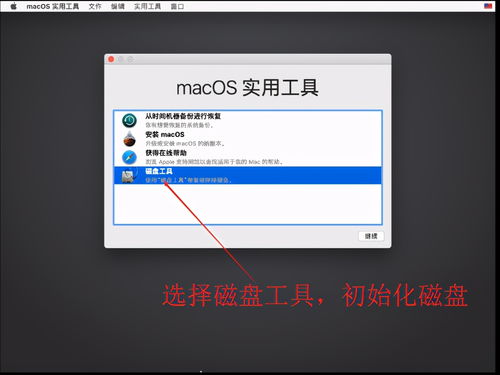
1. 双击创建的虚拟机,启动虚拟机。
2. 进入虚拟机安装界面,选择语言、地区和键盘布局。
3. 点击“继续”。
4. 选择安装方式,例如“自定义安装”或“磁盘分区”。
5. 根据实际情况进行分区,点击“安装”。
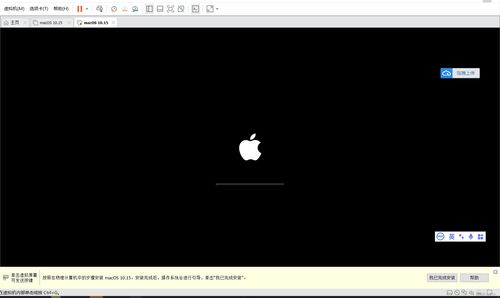
6. 等待安装完成,重启虚拟机。
7. 进入系统设置,设置用户名、密码等信息。
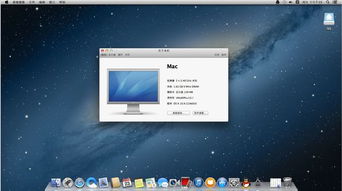
8. 安装完成后,即可在虚拟机中体验黑苹果系统了。
通过以上步骤,我们可以在VMware虚拟机中成功安装黑苹果系统。在安装过程中,请确保遵循官方教程和注意事项,以免出现意外情况。祝您安装顺利,享受黑苹果系统的独特魅力!