
安装优麒麟双系统,银河麒麟系统u盘启动盘制作工具官方下载
保姆级教程:Windows 10 + 优麒麟双系统安装全攻略
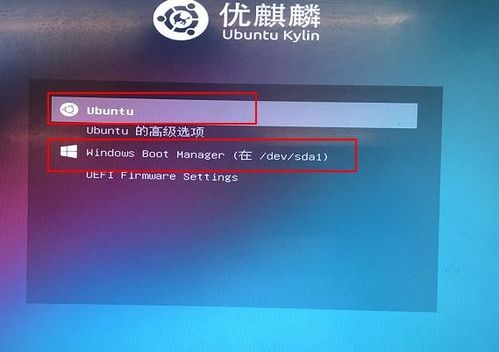
随着开源软件的普及,越来越多的用户选择在电脑上安装双系统,以便在Windows和Linux之间自由切换。本文将详细讲解如何在Windows 10上安装优麒麟双系统,让您轻松体验开源软件的魅力。
一、安装前的准备
在开始安装之前,我们需要做一些准备工作,以确保安装过程顺利进行。
1. 查看电脑基础信息
首先,我们需要确认电脑的BIOS模式。按下“Win + R”快捷键,输入“msinfo32”,回车后查看系统信息界面,找到BIOS模式。本教程以UEFI模式为例。
2. 下载优麒麟镜像

访问优麒麟官网(www.ubuntukylin.com/downloads/)下载优麒麟系统镜像。官网下方还提供了多个开源镜像站下载途径,您可以根据需要选择。
3. 准备一个U盘

选择一个容量大于4GB的U盘,插入电脑。确保U盘内没有重要数据,以免在制作启动盘过程中丢失。
4. 制作启动盘
推荐使用Ventoy制作启动盘。下载Ventoy最新版本(https://www.lanzoui.com/b01bd54gb),解压后运行Ventoy2Disk.exe。按照提示操作,将Ventoy安装到U盘中。
二、安装优麒麟双系统
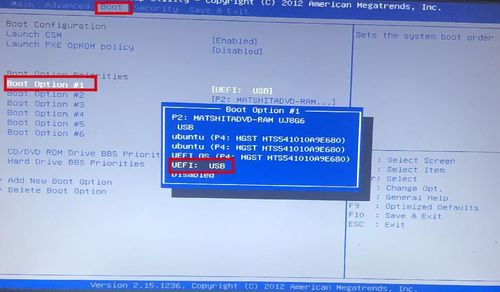
完成启动盘制作后,我们可以开始安装优麒麟双系统了。
1. 创建空白磁盘分区
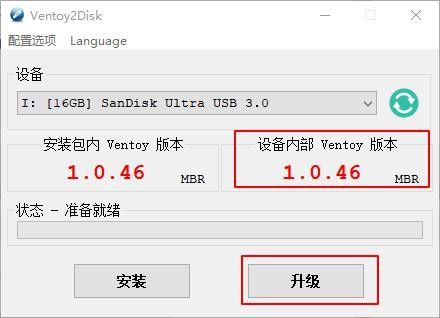
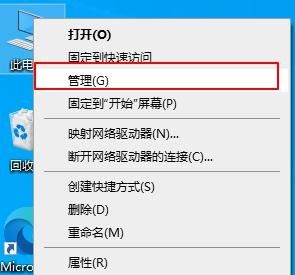
在Windows 10系统中,右键点击“此电脑”,选择“管理”,进入“计算机管理”界面。切换到“磁盘管理”选项卡,选择最后一个磁盘分区,右键点击选择“压缩卷”。在弹出的窗口中,输入压缩空间的量,建议保留200GB空间。点击“压缩”按钮,创建新的空白磁盘空间。
2. 制作优麒麟启动U盘
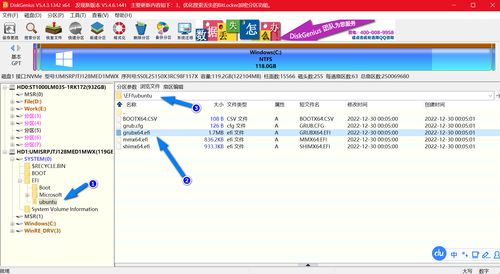
将优麒麟系统镜像复制到U盘根目录。确保U盘已插入电脑USB接口。
3. 设置从U盘启动
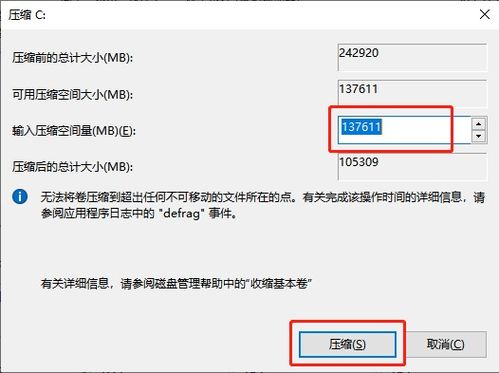
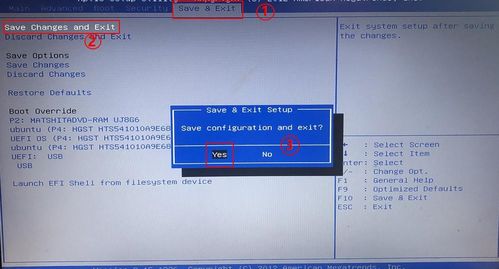
进入BIOS设置,将启动顺序设置为从U盘启动。保存设置并退出BIOS。
4. 安装优麒麟系统

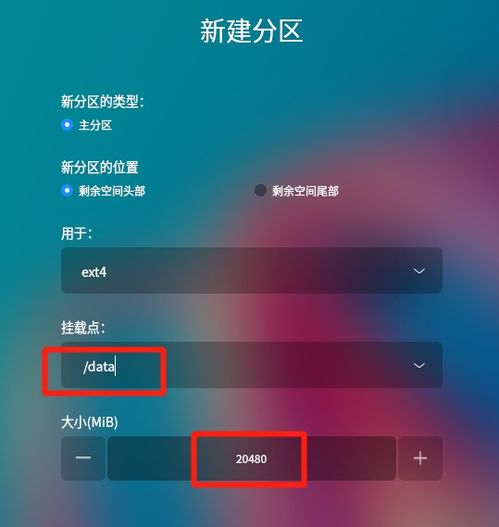
启动电脑后,进入优麒麟新版PE安装界面。双击“安装 Kylin”按钮,按照提示操作完成安装。
通过以上步骤,您已经在Windows 10上成功安装了优麒麟双系统。现在,您可以在Windows和优麒麟之间自由切换,体验开源软件的魅力。
四、注意事项
1. 在安装过程中,请确保电脑电源充足,以免因断电导致安装失败。
2. 安装完成后,请确保将优麒麟系统设置为启动项,以便在开机时选择进入优麒麟系统。
3. 如果在安装过程中遇到问题,可以查阅相关资料或寻求专业人士的帮助。
通过本文的详细讲解,相信您已经掌握了在Windows 10上安装优麒麟双系统的技巧。祝您安装顺利,享受开源软件带来的便捷与乐趣!