
安装原版winxp系统安装,原版WinXP系统安装指南
原版WinXP系统安装指南
一、准备工作
在开始安装之前,您需要做好以下准备工作:
下载原版Windows XP系统镜像文件(ISO格式)。
准备一个至少8GB的U盘,用于制作启动U盘。
下载并安装老毛桃U盘启动盘制作软件。
确保您的电脑BIOS支持从U盘启动。
二、制作启动U盘
1. 将下载好的Windows XP系统镜像文件(ISO格式)复制到U盘中。
2. 打开老毛桃U盘启动盘制作软件,选择“制作启动U盘”功能。
3. 在软件中选择U盘,点击“开始制作”按钮。
4. 等待制作完成,制作过程中请不要拔掉U盘。
5. 制作完成后,将U盘插入电脑,重启电脑。
6. 进入BIOS设置,将启动顺序设置为从U盘启动。
7. 保存BIOS设置并退出,电脑将自动从U盘启动。
注意事项:
在制作启动U盘时,请确保U盘中的数据已备份。
部分电脑可能需要按下F12等快捷键进入启动菜单。
三、安装Windows XP系统
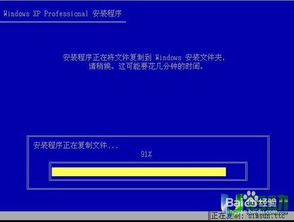
1. 进入Windows XP安装界面,选择“安装Windows XP”。
2. 按照提示操作,选择安装类型(全新安装或升级安装)。
3. 选择安装分区,将Windows XP系统安装到该分区。
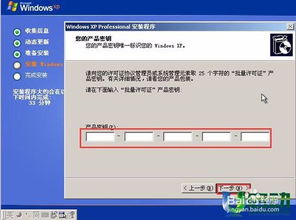
4. 输入产品密钥,点击“下一步”。
5. 选择系统更新,点击“下一步”。
6. 选择区域和语言,点击“下一步”。
7. 选择键盘布局,点击“下一步”。
8. 设置用户名和计算机名,点击“下一步”。
9. 设置工作组或计算机名,点击“下一步”。
10. 选择网络设置,点击“下一步”。
11. 选择系统管理员密码,点击“下一步”。
12. 选择是否启用Windows update,点击“下一步”。
13. 等待系统安装完成,重启电脑。
注意事项:
在安装过程中,请确保电脑电源稳定。
安装完成后,请及时安装必要的驱动程序。
通过以上步骤,您已经成功安装了原版Windows XP系统。在安装过程中,请注意备份重要数据,并确保电脑电源稳定。祝您使用愉快!
五、安装心得
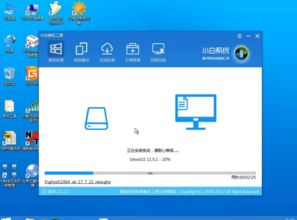
安装原版Windows XP系统虽然需要一定的耐心和细心,但总体来说过程并不复杂。在安装过程中,建议您仔细阅读每一步的提示,确保操作正确。同时,安装完成后,请及时安装必要的驱动程序,以保证系统稳定运行。