
安卓系统安装应用adb,全面指南
Android系统安装应用ADB:全面指南
Android Debug Bridge(ADB)是Android开发中不可或缺的工具之一,它允许开发者与Android设备进行交互,包括安装应用、调试、文件传输等。本文将为您详细介绍如何在Android系统中安装ADB,并指导您完成基本的ADB操作。
ADB,全称为Android Debug Bridge,是一个强大的命令行工具,它允许您通过USB连接将电脑与Android设备进行通信。通过ADB,您可以执行一系列操作,如安装和卸载应用、查看系统日志、传输文件等。ADB对于开发者来说至关重要,因为它提供了对Android设备的底层访问权限。
要安装ADB,您需要先确保您的电脑上安装了Java Development Kit(JDK)。以下是安装ADB的步骤:
从[ADB官网](https://developer.android.com/studio/releases/platform-tools)下载最新版本的ADB工具。
解压下载的文件到您选择的文件夹中。
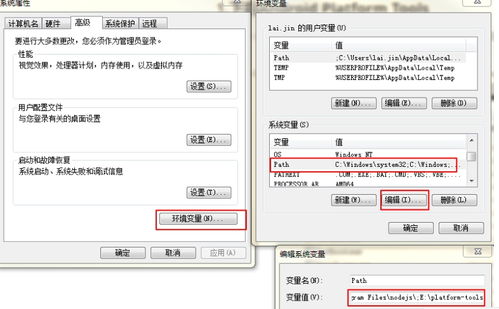
将解压后的文件夹路径添加到系统环境变量中。具体操作如下:
在Windows系统中,右键点击“此电脑”或“我的电脑”,选择“属性”,然后点击“高级系统设置”。在“系统属性”窗口中,点击“环境变量”按钮,在“系统变量”中找到“Path”变量,点击“编辑”,在变量值中添加ADB的路径。
在macOS或Linux系统中,打开终端,编辑`.bashrc`或`.bash_profile`文件,添加以下行:
```bash
export PATH=$PATH:/path/to/adb
```
保存并关闭文件,然后在终端中运行`source ~/.bashrc`或`source ~/.bash_profile`使更改生效。
安装ADB后,您需要将Android设备与电脑连接。以下是连接设备的步骤:
确保您的设备已开启USB调试模式。在设备设置中,找到“开发者选项”,开启“USB调试”。
使用USB线将设备与电脑连接。
在电脑上打开命令提示符(Windows)或终端(macOS/Linux),输入以下命令:
```bash
adb devices
```
如果设备已成功连接,您将看到设备列表。
使用ADB安装应用非常简单。以下是将APK文件安装到Android设备上的步骤:
将APK文件复制到电脑上的ADB文件夹中。
在命令提示符或终端中,切换到ADB文件夹的路径。
输入以下命令,其中``是APK文件的路径:
```bash
adb install
```
等待安装完成,您可以在设备上找到新安装的应用。
要卸载应用,您可以使用以下命令:
在命令提示符或终端中,切换到ADB文件夹的路径。
输入以下命令,其中``是应用的包名:
```bash
adb uninstall
```
确认卸载操作,应用将被从设备中删除。
ADB是Android开发中不可或缺的工具,通过本文的介绍,您应该已经掌握了如何在Android系统中安装ADB,并能够进行基本的操作,如安装和卸载应用。随着您对ADB的深入了解,您将能够利用其强大的功能来提高开发效率。
下一篇:陕西推动“四链”深度融合