
安装新系统不完全,安装新系统不完全指南
安装新系统不完全指南
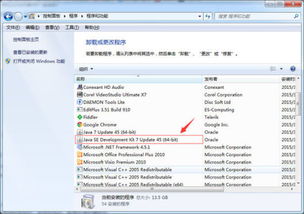
在电脑使用过程中,我们可能会遇到系统崩溃、性能下降等问题,这时安装新系统成为了解决问题的有效途径。然而,安装新系统并非一蹴而就,本文将为您详细解析安装新系统的步骤和注意事项,帮助您顺利完成系统升级。
一、准备工作

在安装新系统之前,我们需要做好以下准备工作:
备份重要数据:在安装新系统之前,请确保将重要数据备份到外部存储设备,如U盘、移动硬盘或云存储服务。
获取系统安装盘或U盘:您可以通过购买Windows系统安装盘或制作系统U盘来获取安装新系统所需的介质。
了解电脑配置:在安装新系统之前,了解您的电脑配置,以便选择合适的系统版本和安装方式。
二、安装新系统
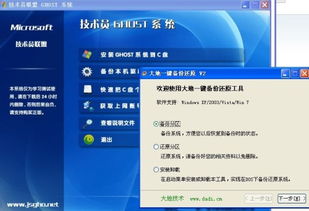
以下是安装新系统的基本步骤:
重启电脑,进入BIOS设置:在电脑启动时按下F2、Del或F10等键进入BIOS设置,将启动顺序设置为从安装盘或U盘启动。
选择安装语言、时间和键盘布局:根据提示选择合适的语言、时间和键盘布局。
选择安装类型:选择“自定义(高级)”安装类型,以便对分区进行管理。
分区操作:根据需要选择分区方式,如删除现有分区、创建新分区等。请注意,删除分区将导致数据丢失,请谨慎操作。
格式化分区:选择要安装系统的分区,并选择文件系统格式(如NTFS、FAT32等),然后点击“格式化”按钮。
开始安装:点击“下一步”按钮开始安装系统,等待安装完成。
三、安装驱动程序
安装新系统后,我们需要安装相应的驱动程序,以确保电脑硬件正常工作。
显卡驱动:进入显卡官方网站下载与电脑型号相匹配的显卡驱动程序,并按照提示进行安装。
网卡驱动:进入网卡官方网站下载与电脑型号相匹配的网卡驱动程序,并按照提示进行安装。
其他驱动:根据需要安装其他硬件的驱动程序,如声卡、USB接口等。
四、安装软件
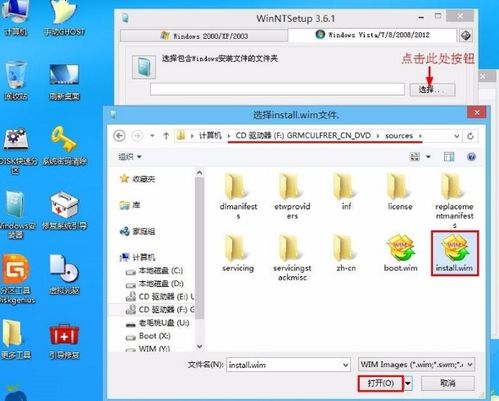
安装新系统后,我们需要安装一些常用的软件,以提高电脑的使用体验。
办公软件:安装Microsoft Office、WPS等办公软件,以满足日常办公需求。
杀毒软件:安装杀毒软件,如360安全卫士、腾讯电脑管家等,以保护电脑安全。
其他软件:根据个人需求安装其他软件,如音乐播放器、视频播放器等。
五、注意事项
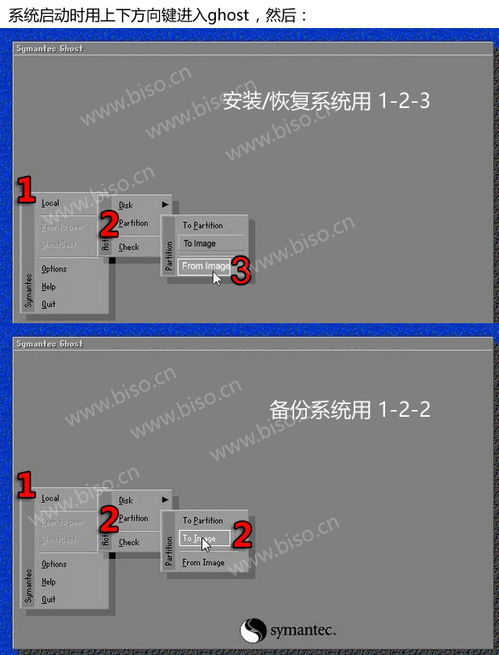
在安装新系统过程中,请注意以下事项:
确保电脑电源充足,避免在安装过程中断电。
在安装过程中,不要随意关闭电脑,以免造成系统损坏。
安装驱动程序时,请选择与电脑型号相匹配的驱动程序。
安装软件时,请选择正规渠道下载,避免下载恶意软件。
通过以上步骤,您应该能够顺利完成新系统的安装。祝您安装顺利,电脑使用愉快!