
把系统安装入u盘,打造便携式操作系统
如何将系统安装到U盘:打造便携式操作系统
一、准备工具与材料
在开始安装系统之前,我们需要准备以下工具和材料:
一个容量至少8GB的U盘
一台能够上网的Windows电脑
Windows系统安装镜像文件(ISO格式)
二、格式化U盘
首先,我们需要将U盘格式化为FAT32文件系统。以下是格式化U盘的步骤:
将U盘插入电脑,打开“我的电脑”。
右键点击U盘,选择“格式化”。
在“文件系统”下拉菜单中选择“FAT32”,点击“开始”按钮。
等待格式化完成,完成后U盘将重新启动。
三、下载Windows系统安装镜像文件
接下来,我们需要下载Windows系统安装镜像文件。以下是下载步骤:
打开浏览器,访问微软官方网站或其他正规渠道。
在搜索框中输入“Windows 10下载”或“Windows 11下载”,选择官方原版系统下载链接。
下载完成后,将ISO文件保存到电脑中。
四、制作Windows系统安装U盘
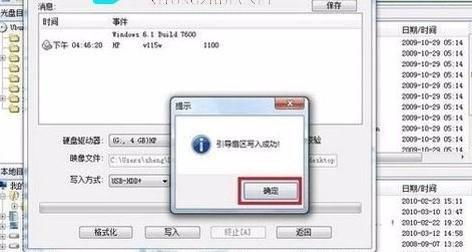
现在,我们将使用第三方软件将Windows系统安装到U盘中。以下以“Windows 10安装向导”为例,介绍制作过程:
下载并安装“Windows 10安装向导”软件。
打开软件,点击“创建安装媒体”。
在“选择要使用的Windows版本”下拉菜单中选择“Windows 10”,点击“下一步”。
在“选择语言、时间和键盘布局”页面,选择默认设置,点击“下一步”。
在“选择安装媒体”页面,点击“使用ISO文件”,然后点击“浏览”按钮,选择下载的Windows系统ISO文件。
在“选择媒体”页面,选择U盘作为安装介质,点击“下一步”。
等待软件自动下载系统文件并制作到U盘中,完成后会弹出提示框,点击“完成”。
五、使用U盘启动电脑
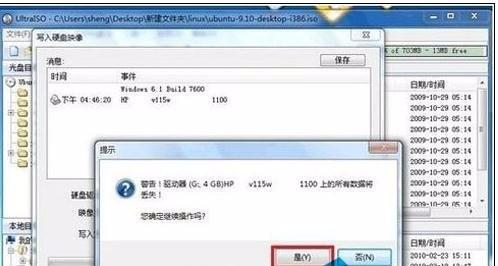
制作完成后,我们将U盘插入电脑,并按照以下步骤启动电脑:
重启电脑,进入BIOS设置。
在BIOS设置中,将启动顺序设置为“U盘”。
保存BIOS设置,重启电脑。
电脑将自动从U盘启动,进入Windows系统安装界面。