
安卓系统平板安装cad,安卓系统平板安装CAD软件的详细教程
安卓系统平板安装CAD软件的详细教程
一、选择合适的CAD软件

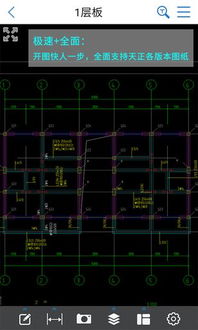
在安卓系统平板上安装CAD软件之前,首先需要选择一款适合的CAD软件。目前市面上有许多适用于安卓系统的CAD软件,如GstarCAD MC、AutoCAD Mobile等。以下是两款较为受欢迎的CAD软件介绍:
GstarCAD MC:功能较为全面,支持多种文件格式,包括AutoCAD、天正建筑等,适合建筑、机械、施工等领域用户。
AutoCAD Mobile:AutoCAD官方推出的移动版软件,功能较为强大,但需要订阅服务。
二、下载并安装CAD软件

选择好合适的CAD软件后,接下来需要下载并安装软件。以下是下载和安装CAD软件的步骤:
下载软件:在平板电脑的应用商店中搜索并下载所需的CAD软件。
安装软件:下载完成后,点击安装按钮,按照提示完成安装过程。
三、设置CAD软件
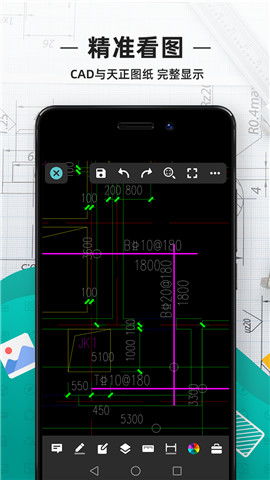
安装完成后,需要对CAD软件进行一些基本设置,以便更好地使用软件。以下是设置CAD软件的步骤:
打开软件:在平板电脑上找到并打开安装好的CAD软件。
设置语言:在软件设置中,选择合适的语言,以便更好地阅读和使用软件。
设置单位:根据实际需求,设置合适的单位,如毫米、厘米等。
设置绘图比例:根据实际需求,设置合适的绘图比例。
四、使用CAD软件

完成设置后,就可以开始使用CAD软件进行绘图了。以下是使用CAD软件进行绘图的基本步骤:
创建新文件:在软件界面中,点击“新建”按钮,创建一个新的绘图文件。
选择绘图工具:根据绘图需求,选择合适的绘图工具,如直线、矩形、圆等。
绘制图形:使用选定的绘图工具,在绘图区域绘制所需的图形。
保存文件:完成绘图后,点击“保存”按钮,将文件保存到平板电脑中。
五、注意事项
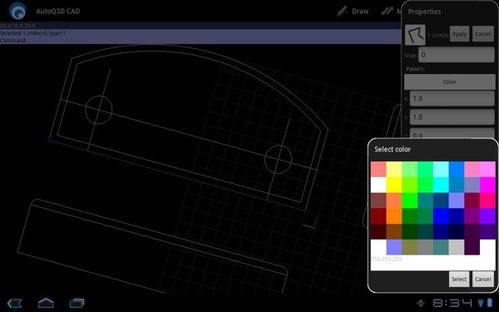
在使用安卓系统平板安装和CAD软件时,需要注意以下几点:
硬件要求:确保平板电脑的硬件配置满足CAD软件的运行要求。
软件兼容性:部分CAD软件可能不支持所有安卓平板,请提前了解软件的兼容性。
数据备份:在使用CAD软件进行绘图时,请定期备份文件,以防数据丢失。
通过以上教程,相信您已经学会了如何在安卓系统平板上安装和CAD软件。希望本文能帮助到需要使用CAD软件的用户,让您在平板电脑上轻松完成绘图任务。