
安装新系统不识别键盘,安装新系统不识别键盘的常见原因及解决方法
安装新系统不识别键盘的常见原因及解决方法
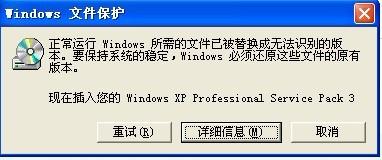
在安装新操作系统时,遇到键盘无法识别的情况可能会让用户感到困惑。本文将探讨安装新系统不识别键盘的常见原因,并提供相应的解决方法。
1. 系统未安装键盘驱动
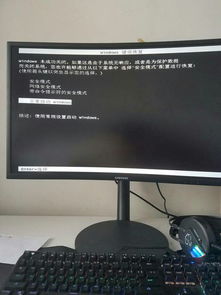
在安装操作系统时,如果未正确安装键盘驱动程序,系统将无法识别键盘。这通常发生在使用非官方或定制版本的操作系统时。
2. 硬件故障
键盘本身可能存在硬件故障,如按键接触不良、电路板损坏等,导致系统无法识别。
3. BIOS设置问题
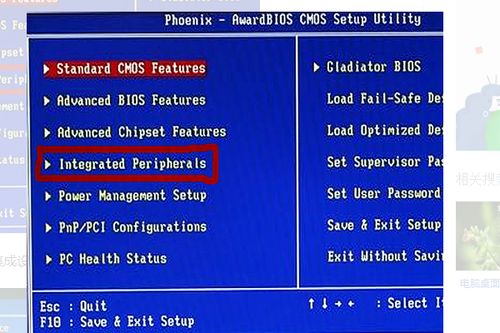
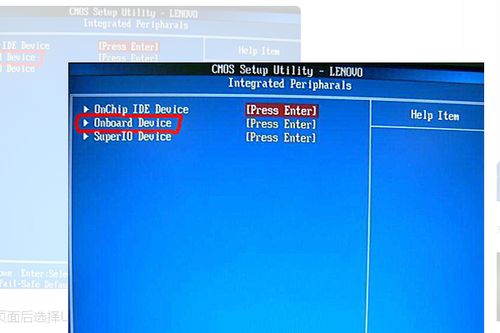
在某些情况下,BIOS设置可能阻止了键盘的正常工作。例如,如果USB设备被禁用,键盘将无法通过USB接口工作。
4. 操作系统兼容性问题
某些操作系统可能不完全兼容某些键盘型号,导致无法识别。
1. 检查键盘驱动程序
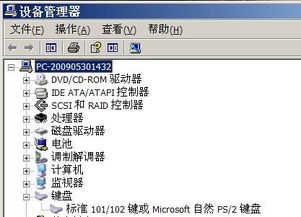
首先,确保您的计算机已安装正确的键盘驱动程序。您可以通过以下步骤进行检查和安装:
打开“设备管理器”,查找“键盘”类别。
检查是否有黄色感叹号或问号,这表示驱动程序存在问题。
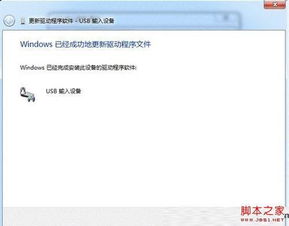
右键点击键盘设备,选择“更新驱动程序”。
如果驱动程序已损坏或丢失,尝试从制造商的官方网站下载并安装最新驱动程序。
2. 检查BIOS设置
进入BIOS设置,确保USB设备被启用。以下是进入BIOS设置的一般步骤:
在启动计算机时,按下相应的键(如F2、Del或Esc)进入BIOS设置。
查找“USB Configuration”或类似选项。
确保“USB Legacy Support”或“USB 2.0/3.0 Support”被启用。
保存并退出BIOS设置。
3. 尝试不同的键盘接口
如果您的键盘支持多个接口(如USB和PS/2),尝试使用不同的接口连接键盘。如果键盘在PS/2接口下工作,则可能是USB接口存在问题。
4. 重置BIOS设置
如果上述方法都无法解决问题,尝试重置BIOS设置到出厂默认值。这可以通过以下步骤完成:
在BIOS设置中找到“Load Optimized Defaults”或类似选项。
选择“Load”并确认重置。
保存并退出BIOS设置。
5. 更换键盘
如果以上方法都无法解决问题,可能是键盘本身存在硬件故障。尝试使用另一台键盘连接计算机,以确认问题是否出在键盘上。
安装新系统时遇到键盘不识别的问题,通常可以通过检查驱动程序、BIOS设置、键盘接口和硬件故障来解决。如果问题仍然存在,可能需要考虑更换键盘或寻求专业帮助。