
安装系统中启后蓝屏,安装系统后出现蓝屏问题怎么办?全面解析及解决方法
安装系统后出现蓝屏问题怎么办?全面解析及解决方法
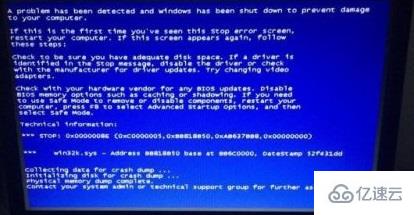
在电脑使用过程中,安装系统是一个常见的操作。然而,有些用户在安装系统后可能会遇到蓝屏问题,这不仅影响了使用体验,还可能让人感到困惑。本文将全面解析安装系统后出现蓝屏的原因,并提供相应的解决方法。
一、蓝屏问题的常见原因
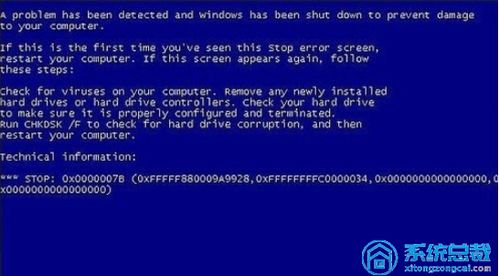
1. 系统与硬盘模式不兼容
在安装Windows 7或更高版本的系统时,如果硬盘模式设置为IDE,可能会导致系统与硬盘模式不兼容,从而出现蓝屏。这是因为较新版本的Windows系统默认支持AHCI模式。
2. 内存条或显卡问题
内存条或显卡接触不良、氧化或者存在质量问题,都可能导致电脑在安装系统时出现蓝屏。
3. 硬盘坏道
硬盘存在坏道,当系统读取到坏道时,可能会出现蓝屏。
4. 系统文件损坏
在安装系统过程中,如果系统文件损坏,也可能导致安装后出现蓝屏。
5. 驱动程序不兼容
安装的驱动程序与系统不兼容,也可能导致蓝屏问题。
二、解决蓝屏问题的方法
1. 修改硬盘模式
如果是因为硬盘模式不兼容导致的蓝屏,可以按照以下步骤进行修改:
重启电脑,在开机画面出现时按下DEL键进入BIOS设置。
找到硬盘模式配置参数选项,将硬盘模式从IDE更改为AHCI。
保存更改设置,重新启动电脑。
2. 检查内存条和显卡
如果怀疑是内存条或显卡问题,可以尝试以下方法:
断电并拆开机箱,将内存条和显卡从插槽中拔出。
使用橡皮擦擦拭内存条和显卡的金手指部位。
将内存条和显卡重新插回插槽,并确保接触良好。
重启电脑,检查是否解决问题。
3. 修复硬盘坏道
如果怀疑是硬盘坏道导致的蓝屏,可以尝试以下方法:
使用硬盘检测工具检测硬盘坏道。
如果检测到坏道,尝试使用硬盘修复工具修复坏道。
如果无法修复,建议更换硬盘。
4. 检查系统文件
如果怀疑是系统文件损坏导致的蓝屏,可以尝试以下方法:
使用Windows安装盘启动电脑。
选择“修复计算机”选项。
选择“系统恢复”或“系统映像恢复”选项。
按照提示操作,修复系统文件。
5. 更新或安装驱动程序
如果怀疑是驱动程序不兼容导致的蓝屏,可以尝试以下方法:
进入设备管理器,查看是否有设备出现黄色感叹号。
右键点击出现问题的设备,选择“更新驱动程序”。
如果无法更新,尝试从官方网站下载并安装驱动程序。
安装系统后出现蓝屏问题,可能是由于多种原因造成的。通过分析原因并采取相应的解决方法,通常可以解决这个问题。希望本文能帮助到遇到类似问题的用户。
上一篇:安装新硬盘后迁移系统